Como instalar o See Play na Smart TV LG
O See Play é um aplicativo disponível para Smart TVs LG, Samsung e Roku. Por meio dele, é possível acessar conteúdos como canais ao vivo, filmes e séries. Neste guia, você verá como localizar o app na loja da televisão, fazer o primeiro acesso e ajustar algumas opções importantes.
O que é necessário para usar o aplicativo
Para concluir a configuração, você precisará de uma Smart TV compatível com o aplicativo e das credenciais fornecidas pelo fornecedor oficial. No primeiro acesso, podem ser solicitados:
- Código;
- Usuário;
- Senha.
Quem já possui uma conta configurada pode ter o acesso conectado automaticamente ao abrir o See Play. Para novos usuários, os dados de entrada devem ser solicitados ao fornecedor.

Como instalar o See Play na Smart TV LG
A instalação é feita diretamente pela área de aplicativos da televisão. Siga o procedimento abaixo:
- Abra a seção de apps da sua Smart TV LG;
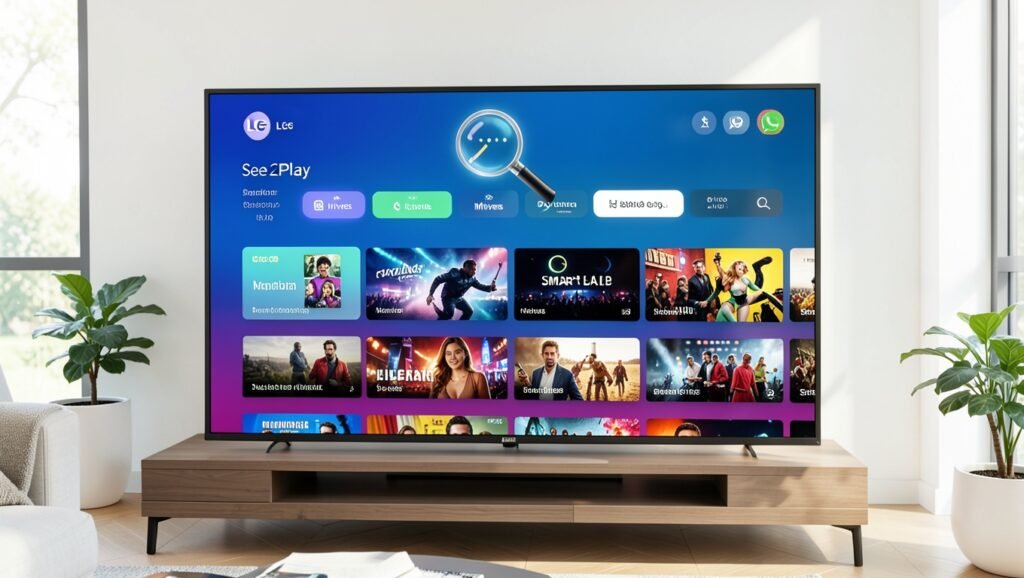
- Na parte superior da tela, selecione o ícone de lupa para pesquisar;
- Digite See Play no campo de busca;
- Escolha o primeiro resultado identificado como See Play;
- Selecione o botão verde exibido na página do aplicativo;
- Clique em Instalar e aguarde a conclusão;
- Quando a instalação terminar, selecione Iniciar para abrir o app.
O aplicativo também está disponível para Smart TVs Samsung e Roku, embora os nomes e a disposição dos menus possam variar de acordo com o sistema da televisão.

Primeiro acesso ao See Play
Depois de abrir o aplicativo, verifique se a sua conta foi reconhecida automaticamente. Caso apareça a tela de login, informe o código, o usuário e a senha recebidos do fornecedor oficial.
O fornecedor costuma oferecer um teste gratuito de 3 horas. Para solicitar o acesso de avaliação, é necessário entrar em contato pelo WhatsApp e receber as orientações sobre as credenciais e o procedimento de utilização.
Configurações recomendadas no See Play
Após entrar na plataforma, algumas opções podem ser ajustadas para deixar a interface em português e modificar o uso da API de informações dos conteúdos.
Alterar o idioma para português
- Abra a área Settings, que corresponde às configurações;
- Selecione Change Language;
- Escolha Português;
- Retorne à tela anterior para aplicar a alteração.
Com essa mudança, os menus do aplicativo passam a ser exibidos em português.
Desativar a API do TMDB
Dentro das configurações, localize a opção Use TMDB API. Ela geralmente aparece ativada por padrão. Para seguir o ajuste recomendado:
- Entre em Settings;
- Procure por Use TMDB API;
- Desative essa opção.
Depois de concluir as alterações, volte para a página inicial. Entre os itens exibidos no aplicativo estão as áreas de TV ao vivo, filmes e séries.
Como conhecer os conteúdos disponíveis
As categorias e os conteúdos exibidos podem ser conferidos diretamente durante o período de teste. Dessa forma, o usuário consegue verificar na própria Smart TV quais opções estão disponíveis antes de decidir pela continuidade do serviço.
Teste e atendimento pelo WhatsApp
O WhatsApp é o canal indicado pelo fornecedor para solicitar o teste, obter as credenciais e esclarecer dúvidas sobre a utilização do See Play. Conforme informado, o atendimento é realizado por pessoas que podem orientar sobre o acesso e os procedimentos necessários, e não somente por respostas automáticas.
Durante o teste, também é possível observar o funcionamento do aplicativo na sua televisão, incluindo o acesso às áreas de canais ao vivo, filmes e séries. A experiência pode variar conforme o dispositivo e a conexão utilizada.
Perguntas Frequentes
- Como instalar o See Play na Smart TV LG?
Abra a loja de aplicativos, pesquise por See Play, selecione o primeiro resultado, clique em Instalar e depois em Iniciar. - Quais dados são necessários para fazer login?
O aplicativo pode solicitar código, usuário e senha fornecidos pelo fornecedor oficial. - O See Play está disponível em quais televisores?
O app está disponível para Smart TVs LG, Samsung e Roku. - Como colocar o See Play em português?
Acesse Settings, entre em Change Language e selecione Português. - O que fazer com a opção Use TMDB API?
Nas configurações do aplicativo, localize essa opção e desative-a, conforme o ajuste recomendado. - É possível testar o aplicativo antes de utilizá-lo?
O fornecedor costuma disponibilizar um teste gratuito de 3 horas, solicitado pelo atendimento via WhatsApp.
Quer conhecer opções para assistir TV online com canais, filmes, séries e esportes? Entre em contato pelo WhatsApp para consultar as opções disponíveis, solicitar informações sobre teste e receber orientação.