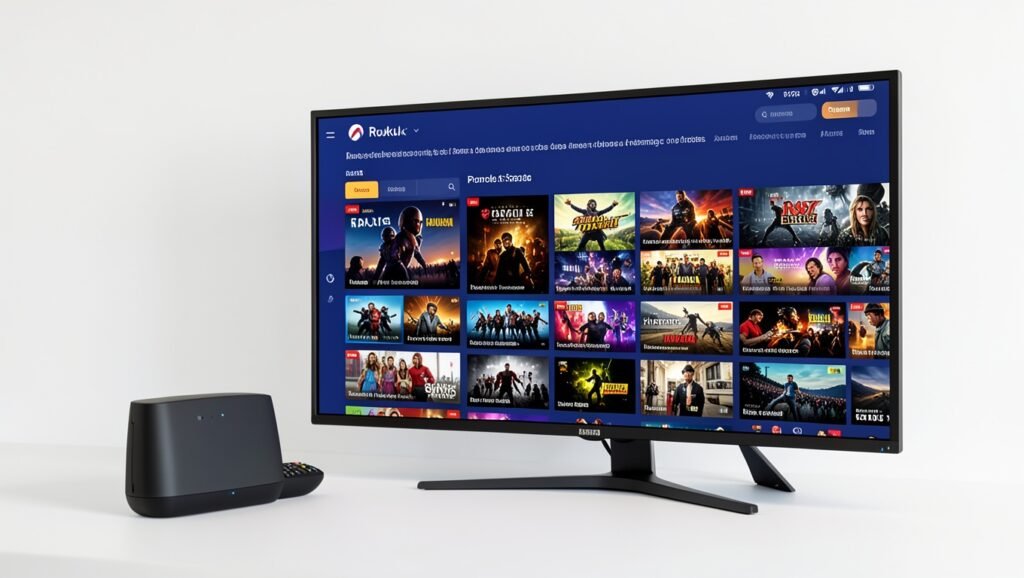
Laser Play no Roku: como instalar, traduzir e configurar em 2025
O Laser Play pode ser instalado em dispositivos Roku para reunir canais, filmes e séries em um só aplicativo. Ele funciona como um reprodutor de playlists, portanto é necessário adicionar uma lista com os dados fornecidos por um revendedor oficial para acessar os conteúdos.
Antes de começar: como funciona o Laser Play
O aplicativo não vem com canais, filmes ou séries integrados. Sua função é carregar e organizar a playlist adicionada pelo usuário. Por isso, depois da instalação, o app permanecerá sem conteúdo até que você informe o código, nome de usuário e senha da sua lista.
Esses dados devem ser obtidos com um revendedor oficial da playlist. Alguns revendedores disponibilizam um teste de 3 horas, permitindo verificar a lista e a qualidade do serviço antes da aquisição.

Como instalar o Laser Play no Roku
A instalação é feita diretamente pela loja de aplicativos do Roku. Há duas versões que podem aparecer na pesquisa: Laser Play e Laser Play 2. De acordo com as informações apresentadas, ambas funcionam de maneira semelhante.
- No menu do Roku, abra a aba Pesquisa.
- Digite Laser Play no campo de busca.
- Escolha o aplicativo Laser Play ou Laser Play 2.
- Selecione Adicionar app ou Install.
- Aguarde a conclusão do download e da instalação.
- Quando o botão mudar para Abrir app, entre no aplicativo.
Na primeira abertura, o Laser Play exibirá o logotipo e sua interface inicial. É possível que os menus estejam em inglês nesse momento.

Como colocar o Laser Play em português
O idioma pode ser alterado nas configurações internas do aplicativo. Para fazer a mudança, siga este caminho:
- Abra o Laser Play no Roku.
- Entre em Settings.
- Selecione Change Language.
- Escolha Português.
- Retorne ao menu principal para aplicar a alteração.
Depois disso, as principais áreas do app deverão aparecer em português, incluindo TV ao vivo, Filmes, Séries e Lista de reprodução.
Como adicionar uma playlist no Laser Play
Com o aplicativo instalado e traduzido, o próximo passo é cadastrar a playlist. Tenha em mãos o código, o usuário e a senha entregues pelo revendedor oficial.
- No menu principal, abra Lista de reprodução.
- Selecione Mais ou o botão usado para adicionar uma nova lista.
- Digite o código da playlist.
- Informe o nome de usuário e a senha.
- Pressione OK para confirmar o cadastro.
- Verifique se a lista aparece na tela com o nome e o número de usuário correspondente.
Ao concluir o registro, o Laser Play poderá solicitar que o aplicativo seja fechado e aberto novamente. Essa etapa é necessária para que a playlist seja carregada corretamente.
O que fazer depois de cadastrar a lista
Feche o Laser Play completamente e abra-o outra vez. Após o reinício, a playlist adicionada deverá estar disponível nas categorias TV ao vivo, Filmes e Séries.
Com a lista carregada, os conteúdos ficam reunidos no próprio aplicativo do Roku, sem a necessidade de alternar entre diferentes apps para acessar cada categoria.
Como obter uma playlist para o Laser Play
O Laser Play não fornece uma playlist automaticamente. Para usar o aplicativo, é preciso falar com um revendedor oficial e solicitar os dados de acesso: código, usuário e senha.
Dependendo do revendedor, pode haver um período de teste de 3 horas. Esse teste serve para conhecer a lista e avaliar a qualidade do serviço antes de adquirir a playlist.
Problemas comuns na configuração
A playlist não aparece após o cadastro
Se a lista não for exibida imediatamente, feche o Laser Play e abra o aplicativo novamente. O reinício é solicitado pelo próprio app para concluir o carregamento das informações.
O aplicativo está sem canais, filmes ou séries
Isso pode acontecer quando nenhuma playlist foi cadastrada. Como o Laser Play é apenas um leitor de listas, ele permanece vazio até que o usuário adicione os dados fornecidos por um revendedor oficial.
Os menus estão em inglês
Acesse Settings, entre em Change Language e selecione Português. Depois, volte à tela principal para conferir os menus traduzidos.
Perguntas Frequentes- O que é o Laser Play?
É um reprodutor de playlists para Roku. O aplicativo exibe os conteúdos incluídos na lista adicionada pelo usuário. - É possível instalar o Laser Play 2 no Roku?
Sim. A pesquisa pode mostrar o Laser Play e o Laser Play 2, e as duas versões funcionam de forma semelhante. - Como colocar o Laser Play em português?
Abra Settings, escolha Change Language e selecione Português. - Quais dados são necessários para adicionar uma playlist?
É preciso informar o código, o nome de usuário e a senha fornecidos pelo revendedor oficial. - Por que é necessário reiniciar o aplicativo?
O Laser Play pode solicitar o fechamento e a reabertura para carregar a playlist cadastrada corretamente.
É um reprodutor de playlists para Roku. O aplicativo exibe os conteúdos incluídos na lista adicionada pelo usuário.
Sim. A pesquisa pode mostrar o Laser Play e o Laser Play 2, e as duas versões funcionam de forma semelhante.
Abra Settings, escolha Change Language e selecione Português.
É preciso informar o código, o nome de usuário e a senha fornecidos pelo revendedor oficial.
O Laser Play pode solicitar o fechamento e a reabertura para carregar a playlist cadastrada corretamente.
Quer conhecer opções para assistir TV online com canais, filmes, séries e esportes? Entre em contato pelo WhatsApp para consultar as playlists disponíveis, solicitar informações sobre teste e obter suporte na configuração.