Como instalar o xcloud TV em Smart TVs LG e Samsung
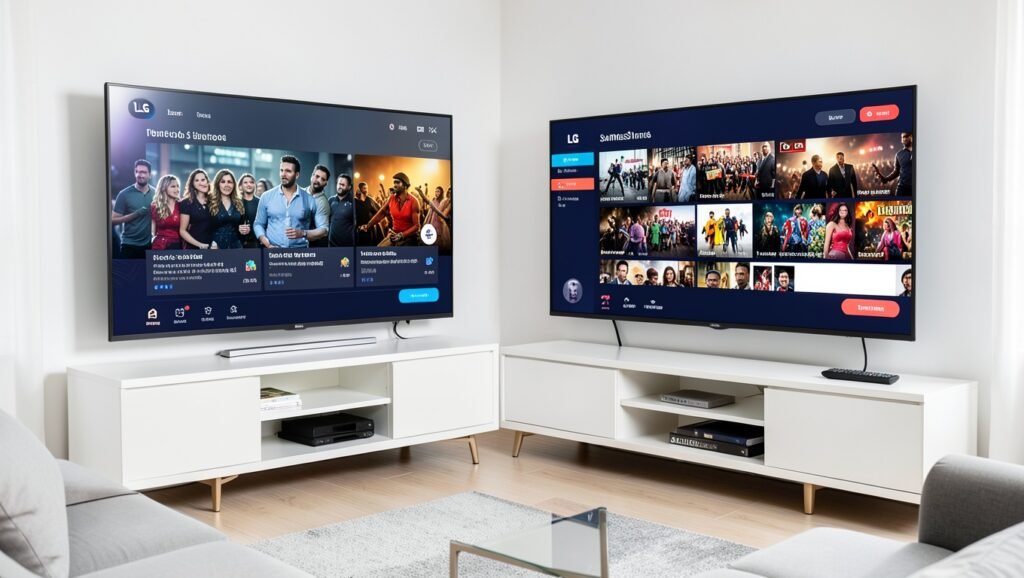
O xcloud TV pode ser instalado diretamente em Smart TVs da LG e da Samsung que tenham acesso à loja de aplicativos. Neste guia, você verá como localizar o app, concluir a instalação, inserir os dados de acesso de um servidor ou lista IPTV e navegar pelas principais categorias.
O que é necessário antes de começar
Confira se você possui os itens abaixo:
- Uma Smart TV LG ou Samsung com acesso à loja de aplicativos;
- Conexão com a internet;
- Nome do provedor, usuário e senha do servidor ou serviço IPTV que será testado, caso já tenha esses dados.
Instalação do xcloud TV na Smart TV
O processo de busca e instalação é feito pelo próprio sistema da televisão. A posição da lupa pode variar um pouco conforme o modelo, mas o procedimento permanece semelhante nas TVs LG e Samsung.

- Na tela inicial da Smart TV, abra a lupa ou área de pesquisa.
- Quando o teclado virtual aparecer, digite xcloud ou xcloud TV.
- Use o direcional do controle remoto para localizar o aplicativo nos resultados.
- Pressione OK para selecionar o xcloud TV.
- Na página do aplicativo, escolha novamente OK para iniciar a instalação.
- Ao terminar, selecione Iniciar para abrir o aplicativo.
Como configurar o xcloud TV no primeiro acesso
Na primeira abertura, o xcloud TV exibirá uma tela de login. Nela, serão solicitadas informações relacionadas ao servidor que você deseja utilizar, incluindo o provedor, o nome de usuário e a senha.
- No campo provedor, informe o nome ou a nomenclatura do servidor que será testado.
- Digite suas credenciais nos campos nome do usuário e nome de senha.
- Para visualizar a senha digitada antes de prosseguir, selecione o campo da senha e pressione OK no controle.
- Com todos os campos preenchidos, escolha Entrar.
- Aguarde o carregamento das informações no xcloud TV.
O que fazer se os dados de acesso não estiverem disponíveis?
O aplicativo exige as informações do servidor para realizar o acesso. Portanto, é necessário ter o provedor, o usuário e a senha do serviço ou da lista que você pretende testar antes de concluir a configuração.

Onde encontrar os conteúdos no xcloud TV
Depois do login, o aplicativo organiza os conteúdos em áreas específicas. A navegação pode ser feita pelo controle remoto, usando as setas direcionais.
- TV ao vivo: reúne os canais em grupos. Para mudar de grupo, navegue para o lado esquerdo e selecione a categoria desejada.
- Filmes: apresenta os títulos organizados por streams.
- Séries: também utiliza a organização por streams para separar os conteúdos disponíveis.
Observação: dependendo da tela ou do conteúdo, parte das informações pode aparecer parcialmente oculta por questões relacionadas a direitos autorais. Ainda assim, a divisão interna por grupos e streams permanece no aplicativo.
Como trocar a lista ou o servidor no xcloud TV
Se você precisar testar outro servidor ou inserir uma nova lista, não é necessário reinstalar o aplicativo. Basta sair da conta atual e preencher novamente os dados de acesso.
- Abra a área de Ajustes dentro do xcloud TV.
- Selecione a opção Sair.
- Quando a tela de login for exibida, informe o novo provedor, o nome de usuário e o nome de senha.
- Pressione Entrar e aguarde o carregamento do novo servidor.
Compatibilidade e uso do aplicativo
O xcloud TV é compatível com Smart TVs LG e Samsung que permitam o acesso à loja de aplicativos. Seu design organiza o conteúdo em seções de TV ao vivo, filmes e séries, além de permitir o uso de diferentes servidores IPTV por meio da troca dos dados de login.
Assim, quem já possui integração com um servidor pode utilizar essas credenciais diretamente na Smart TV, desde que tenha o provedor, o usuário e a senha necessários para o acesso.
Perguntas Frequentes
- Como encontrar o xcloud TV na Smart TV?
Abra a lupa de pesquisa, digite “xcloud” ou “xcloud TV” e selecione o aplicativo nos resultados. - É possível instalar o xcloud TV em TVs LG e Samsung?
Sim. O procedimento é destinado a Smart TVs LG e Samsung com acesso à loja de aplicativos. - Quais dados são necessários para fazer login?
O aplicativo solicita o provedor, o nome de usuário e a senha do servidor ou da lista que será utilizada. - Como trocar de servidor no xcloud TV?
Acesse Ajustes, escolha Sair e informe as credenciais do novo servidor na tela de login. - Onde ficam os canais, filmes e séries?
Os canais estão em TV ao vivo, enquanto filmes e séries aparecem em suas respectivas seções, organizados por streams.
Se você procura informações ou opções para assistir TV online, com canais, filmes, séries e esportes, entre em contato pelo WhatsApp para conhecer as alternativas disponíveis e tirar suas dúvidas.