Como instalar e configurar o Prime IPTV em Smart TVs
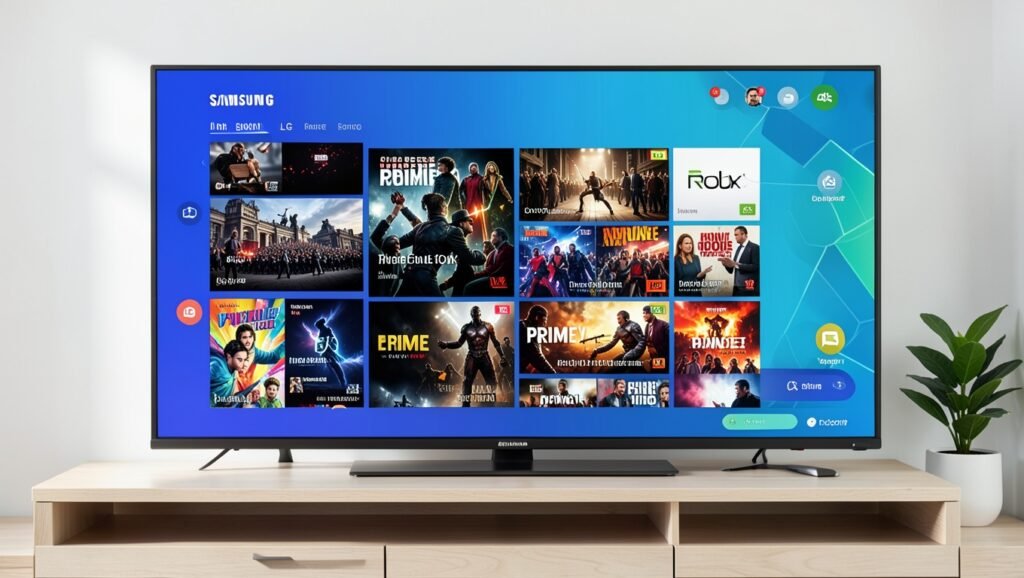
O Prime IPTV é um aplicativo compatível com diferentes dispositivos, incluindo Smart TVs Samsung, televisores LG, aparelhos Roku e equipamentos com Android. Depois de instalar o app, é possível ajustar o idioma da interface para facilitar o acesso às áreas de TV ao vivo, filmes e séries.
O aplicativo exige uma licença para utilização. Entretanto, conforme a modalidade apresentada, quem contrata uma lista de canais após realizar o teste gratuito não precisa pagar a licença separadamente, pois ela fica incluída no valor do serviço da lista.
Dispositivos compatíveis com o Prime IPTV
Antes de iniciar a instalação, verifique se o aparelho utilizado está entre as plataformas compatíveis. O Prime IPTV pode ser encontrado nos seguintes dispositivos:

- Smart TVs Samsung;
- Smart TVs LG;
- dispositivos Roku;
- aparelhos com sistema Android.
O passo a passo abaixo usa uma TV Samsung como exemplo. Em outros dispositivos compatíveis, os nomes dos menus podem variar, mas a lógica de busca e instalação é semelhante.
Instalação do Prime IPTV na Smart TV
- Abra a tela de pesquisa: na página inicial da Smart TV, movimente-se pelo menu até encontrar o ícone de lupa, identificado como Buscar.
- Digite o nome do aplicativo: use o teclado exibido na tela para pesquisar por Prime IPTV.
- Escolha o app correto: confira o resultado apresentado e selecione o aplicativo Prime IPTV.
- Confirme o download: quando a página do aplicativo for aberta, escolha a opção Instalar e aguarde a conclusão do processo.
Após a instalação, o botão exibido no mesmo local deverá mudar para Abrir. Se isso acontecer, o aplicativo já estará pronto para a primeira configuração.

Como alterar o idioma do Prime IPTV para português
A interface pode ser ajustada para Português Brasil diretamente nas configurações do aplicativo. Faça o seguinte:
- Inicie o Prime IPTV: selecione Abrir assim que a instalação terminar.
- Entre nas configurações: na tela principal do aplicativo, procure a opção Setting, localizada na parte inferior da interface.
- Confirme a entrada no menu: pressione OK sobre a opção Setting.
- Localize o idioma: dentro das configurações, procure a opção de idioma, que pode aparecer identificada como “lvagem” na interface.
- Selecione Português Brasil: escolha esse idioma na lista disponível para aplicar a tradução.
- Retorne à página inicial: volte para a tela principal do aplicativo e confira se os menus foram alterados.
Com a mudança concluída, as categorias principais deverão aparecer como TV ao vivo, Filmes e Séries. A partir daí, o Prime IPTV estará instalado e com a configuração básica finalizada.
Licença e teste da lista de canais
O Prime IPTV requer uma licença para funcionar. No modelo descrito, o usuário que compra uma lista de canais depois de testar o serviço não precisa adquirir essa licença separadamente, já que ela está incluída no valor da lista contratada.
O teste da lista de canais é gratuito. Ele pode ser solicitado pelo WhatsApp para que o usuário conheça o serviço antes de escolher um plano.
Perguntas Frequentes
- Quais aparelhos são compatíveis com o Prime IPTV?
O aplicativo é compatível com Smart TVs Samsung, Smart TVs LG, dispositivos Roku e aparelhos Android. - Como instalar o Prime IPTV em uma TV Samsung?
Abra a busca na tela inicial, procure por Prime IPTV, selecione o aplicativo e pressione “Instalar”. - Como colocar o Prime IPTV em português?
Acesse “Setting”, procure a opção de idioma, identificada como “lvagem”, e escolha “Português Brasil”. - O Prime IPTV precisa de licença?
Sim. O aplicativo exige uma licença, que pode estar incluída no valor da lista de canais contratada. - Existe teste gratuito da lista de canais?
Sim. É possível solicitar um teste gratuito antes de adquirir um plano.
Para conhecer opções de TV online com canais, filmes, séries e esportes, entre em contato pelo WhatsApp e consulte as listas disponíveis e as condições para teste.