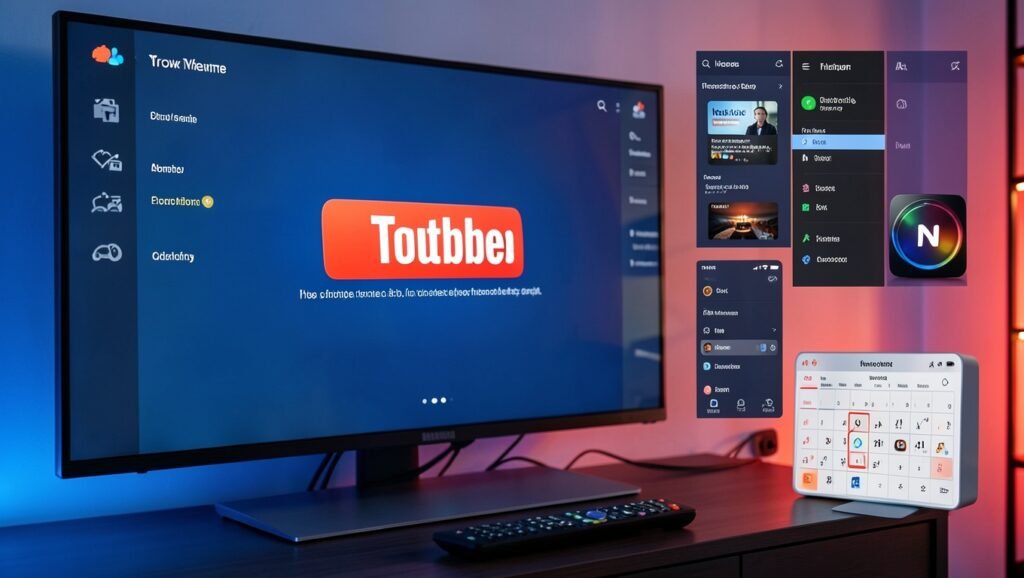
Como corrigir o YouTube que não funciona na TV Box
Erros no YouTube da TV Box podem estar relacionados a dados corrompidos, problemas na instalação do aplicativo ou até à configuração incorreta da data do aparelho. A sequência abaixo mostra como limpar os dados, remover o app e instalar novamente uma versão do YouTube usando o navegador ou o aplicativo Jet Apps.
Comece limpando os dados do YouTube
Antes de desinstalar o aplicativo, vale tentar uma correção mais simples. Esse procedimento remove informações armazenadas pelo YouTube e pode resolver falhas recorrentes.
- Abra as Configurações da TV Box.
- Entre na seção Apps.
- Procure o aplicativo YouTube.
- Selecione Limpar Dados.
Depois disso, tente abrir o YouTube novamente. Caso o erro continue, desinstale o aplicativo para fazer uma nova instalação.

Desinstale e instale o YouTube novamente
Após remover o aplicativo, a reinstalação pode ser feita manualmente. O método utiliza o navegador da própria TV Box e pode ser usado mesmo quando o aparelho não tem determinadas ferramentas instaladas de fábrica.
Opção pelo Jet Apps
Alguns modelos já vêm com o aplicativo Jet Apps, também identificado em certos aparelhos como Jetps. Se ele estiver disponível, abra o app e pesquise por YouTube para iniciar a instalação.

Quando o Jet Apps não estiver presente, use o navegador do sistema para baixar o arquivo APK.
Baixe o APK pelo navegador
- Na tela inicial, localize o navegador instalado na TV Box. Ele pode ser o Chrome ou outro navegador que acompanhe o aparelho.
- Abra o campo de endereço e digite
bit.ly/IbaruTalistec. - Confirme tocando ou clicando em Ir.
- Se o controle remoto não permitir selecionar os itens da página, pressione o botão do mouse do controle para ativar a seta na tela. O mesmo botão desativa essa função quando pressionado novamente.
- Com a seta ativa, selecione a opção de download do aplicativo.
Dependendo do modelo da TV Box, o navegador pode informar imediatamente que o download começou. Em outros aparelhos, pode ser necessário aguardar aproximadamente 2 a 3 minutos, conforme a velocidade do dispositivo, antes de continuar.
Localize o arquivo baixado
Quando o download terminar, retorne à tela principal pressionando o botão da casinha. Em seguida, abra o gerenciador de arquivos, que pode aparecer com nomes como Explorer ou File Managing.
- Se o arquivo foi colocado em um pendrive, abra a seção USB e procure o APK.
- Se o download foi feito na própria TV Box, entre em Memória Interna e abra a pasta Download.
É possível que apareçam vários arquivos iguais caso o botão de download tenha sido acionado mais de uma vez. Em geral, eles terão o mesmo tamanho em megabytes. Escolha uma das versões disponíveis para iniciar a instalação.
Permita a instalação de fonte desconhecida
- Selecione o arquivo APK e escolha Instalar.
- Se aparecer uma tela com as opções Cancelar e Configuração, entre em Configuração.
- Ative a permissão Fonte Desconhecida.
- Volte para a pasta Download.
- Selecione novamente o APK do YouTube e toque em Instalar.
- Ao concluir, escolha Abrir para testar o aplicativo.
Corrija a data e a hora da TV Box
Se o YouTube mostrar mensagens como “Tente novamente” ou “Abrir configurações”, verifique a data configurada no aparelho. Uma data incorreta pode impedir o funcionamento adequado do aplicativo.
- Abra as Configurações ou pressione o botão Setup, caso o controle tenha essa opção.
- Entre no menu Data e Hora.
- Desative temporariamente o ajuste automático fornecido pela rede, caso a data esteja errada.
- Informe manualmente pelo menos o dia correto. A hora exata é menos importante do que a data atual.
- Salve a alteração e abra o YouTube novamente.
Depois da correção, o aplicativo poderá ser acessado como visitante. A combinação entre limpeza dos dados, reinstalação do APK e ajuste da data resolve grande parte dos problemas de abertura e funcionamento do YouTube em TV Boxes.
Perguntas Frequentes
- Como limpar os dados do YouTube na TV Box?
Abra as Configurações, entre em Apps, selecione YouTube e escolha Limpar Dados. - É possível instalar o YouTube sem o Jet Apps?
Sim. O APK pode ser baixado pelo navegador da TV Box e instalado pelo gerenciador de arquivos. - Onde encontro o APK baixado?
Quando o download é feito no aparelho, o arquivo normalmente fica em Memória Interna > Download. - Por que aparece a mensagem “Tente novamente” no YouTube?
Uma das possíveis causas é a data incorreta na TV Box. Verifique o menu Data e Hora e ajuste o dia manualmente. - O que fazer quando o controle não permite clicar no download?
Pressione o botão do mouse do controle para ativar a seta na tela e selecionar a opção desejada.
Se você procura opções para assistir TV online com canais, filmes, séries e esportes, entre em contato pelo WhatsApp para conhecer as alternativas disponíveis.