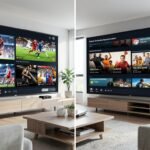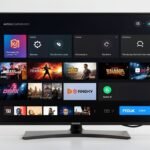
Como instalar o Wireless TV em Smart TVs Samsung e LG
O Wireless TV é um aplicativo de TV online voltado para Smart TVs Samsung e LG, além de alguns aparelhos com Android TV e TV Box. A instalação é feita pela loja de aplicativos do dispositivo e, depois, o acesso depende de um username e uma password fornecidos pelo serviço.
O aplicativo é apresentado como uma opção leve para quem enfrenta travamentos ou delay em listas e aplicativos antigos. Em transmissões esportivas, especialmente jogos ao vivo, muitos usuários procuram esse tipo de alternativa justamente para obter uma reprodução mais estável e com menor atraso, embora o resultado possa variar conforme a conexão, o aparelho e a compatibilidade.
Antes de instalar o Wireless TV
Nas Smart TVs atuais, o aplicativo pode ser localizado diretamente na loja oficial da Samsung ou da LG. Não é necessário alterar a região da televisão Samsung para encontrar o app, pois ele já aparece liberado para os modelos compatíveis.

Tenha em mãos os dados de acesso antes de abrir o aplicativo. O Wireless TV exige:
- Username;
- Password;
- Uma Smart TV ou dispositivo compatível;
- Conexão com a internet.
Em televisores mais antigos, o aplicativo exibido na loja pode ser diferente ou não estar disponível. Nesses casos, a instalação pode depender de DNS ou de outro aplicativo compatível com o modelo da TV.

Passo a passo para instalar na Smart TV Samsung
O procedimento é realizado pela loja de aplicativos integrada ao sistema da televisão. Siga esta sequência:
- Pressione o botão Home, identificado pelo ícone de uma casinha, no controle remoto.
- Entre na seção Apps.
- Na parte superior da tela, selecione o campo de pesquisa.
- Digite Wireless TV.
- Escolha o aplicativo correto entre os resultados apresentados.
- Selecione a opção de instalação e aguarde o download terminar.
- Abra o app e informe o username e a password recebidos.
Depois do login, o conteúdo disponível será carregado de acordo com a conta utilizada. A troca de região da Smart TV não faz parte desse processo.
Instalação do Wireless TV na televisão LG
Nas TVs LG, a busca é feita pela LG Content Store. A interface pode apresentar pequenas diferenças conforme o modelo, mas o caminho principal é o seguinte:
- Aperte o botão Home no controle remoto.
- Na barra inicial, abra a LG Content Store.
- Acesse a área destinada aos Apps.
- Toque no ícone de lupa para iniciar uma pesquisa.
- Procure por Wireless TV.
- Selecione o aplicativo nos resultados e confirme a instalação.
- Ao terminar, abra o Wireless TV e preencha os campos de username e password.
Assim como na Samsung, o Wireless TV é encontrado na loja da própria plataforma quando há compatibilidade com o modelo da TV.
O que fazer em TVs antigas?
Smart TVs mais antigas podem não oferecer exatamente o mesmo instalador disponível nos aparelhos atuais. A ausência do aplicativo na loja não significa necessariamente que não exista uma alternativa, mas o método dependerá do sistema e do modelo do televisor.
As possibilidades mencionadas para esses casos são:
- Configuração por DNS: o televisor pode ser direcionado a um serviço compatível por meio de uma configuração de rede;
- Uso de outro aplicativo: pode ser necessário instalar uma opção equivalente que esteja disponível para a TV.
É importante verificar a compatibilidade antes de modificar qualquer configuração. O método adequado varia entre os aparelhos, por isso as credenciais e as orientações de instalação devem ser utilizadas conforme o modelo da televisão.
Wireless TV em Android TV e TV Box
O aplicativo também pode estar disponível em dispositivos com Android TV e em TV Box compatíveis. Nesses equipamentos, a instalação costuma ser feita pela loja integrada ao sistema, como a Google Play ou a loja do fabricante.
Para tentar instalar, abra a loja do aparelho, pesquise por Wireless TV e verifique se o aplicativo aparece para o seu modelo. Caso esteja disponível, basta iniciar a instalação e, em seguida, abrir o app para inserir o username e a password.
A interface pode mudar de acordo com a marca do box ou a versão do Android TV. Por esse motivo, o caminho dos menus não é necessariamente idêntico ao das Smart TVs Samsung e LG.
Recursos e desempenho do aplicativo
O Wireless TV é descrito como um aplicativo atualizado, com versões recentes e suporte a soluções P2P quando aplicável. Também é associado à reprodução de canais e conteúdos sob demanda, com relatos de menor delay em transmissões esportivas e melhorias na estabilidade em comparação com algumas listas antigas.
Esses resultados não dependem apenas do aplicativo. A qualidade da conexão, o desempenho do aparelho, a versão do sistema e a compatibilidade com o modelo da TV também influenciam a reprodução.
Resumo da instalação
- Aplicativo: Wireless TV;
- Smart TVs compatíveis mencionadas: Samsung e LG;
- Outras plataformas: Android TV e TV Box, conforme o modelo;
- Busca na loja: pesquise por “Wireless TV”;
- Dados necessários: username e password;
- TVs antigas: podem exigir DNS ou outro aplicativo compatível;
- Conteúdos: canais e programação sob demanda, com possibilidade de menor delay em transmissões esportivas.
Perguntas Frequentes
- É necessário trocar a região da Smart TV Samsung?
Não. O Wireless TV é apresentado como liberado para as Smart TVs Samsung compatíveis. - Como encontrar o Wireless TV na TV LG?
Abra a LG Content Store, entre na área de Apps e pesquise pelo nome Wireless TV usando o ícone de lupa. - Quais dados são necessários para entrar no aplicativo?
É preciso informar o username e a password fornecidos pelo serviço. - O Wireless TV funciona em TV Box?
Ele pode ser instalado em Android TV e TV Box compatíveis, desde que apareça na loja do aparelho. - Como instalar em uma TV antiga que não mostra o aplicativo?
As alternativas mencionadas são configurar o dispositivo via DNS ou usar outro aplicativo compatível com o modelo.
Se você procura opções para assistir TV online com canais, filmes, séries e esportes, entre em contato pelo WhatsApp para consultar as opções disponíveis, verificar a compatibilidade e saber mais sobre credenciais, teste e suporte.