Como instalar o Laserplay em Smart TVs Samsung, Roku e Hoku
O Laserplay pode ser instalado em Smart TVs Samsung e em televisores com sistema Roku. O conteúdo também menciona a possibilidade de uso em TVs Hoku. A instalação é feita pela loja de aplicativos da televisão e, depois, alguns ajustes precisam ser realizados para deixar o aplicativo configurado.
Instalação do Laserplay na Smart TV Samsung
Na TV Samsung, siga o procedimento abaixo usando o controle remoto:
- Pressione o botão Home, representado pelo ícone de uma casinha.
- No menu principal, navegue para a esquerda até localizar a loja de aplicativos da Samsung.
- Pressione OK para abrir a loja.
- Selecione o ícone de lupa, usado para pesquisar aplicativos, e confirme com OK.
- Digite Laser Player no campo de busca.
- Nos resultados, procure o aplicativo identificado como laser play, com o nome exibido em azul.
- Selecione o aplicativo e pressione OK.
- Escolha a opção Instalar e aguarde a conclusão do processo.
- Quando a instalação terminar, clique em Abrir para iniciar o Laserplay.
O que fazer ao abrir o aplicativo
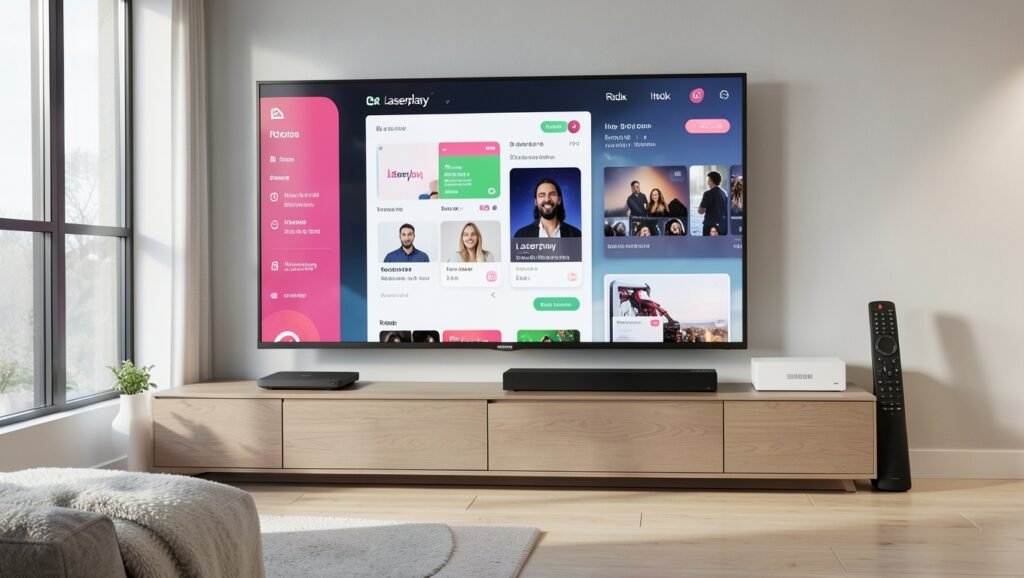
Na primeira tela do Laserplay, algumas informações serão exibidas no canto inferior da televisão. Esses dados são necessários para adicionar a playlist ao aplicativo.

Para continuar, tire uma foto da tela mostrando essas informações e encaminhe-a ao atendimento pelo WhatsApp indicado. A imagem deve permitir a visualização dos dados que aparecem na parte inferior da tela, pois eles serão usados para adicionar a lista de reprodução.
Como mudar o idioma do Laserplay para português
O aplicativo pode iniciar em inglês. Para alterar o idioma para português do Brasil, abra o menu de configurações e siga estas opções:

- Entre em Settings.
- Localize a configuração de idioma.
- Selecione Português (Brasil).
- Confirme a alteração, se essa opção for solicitada.
Ajustes recomendados no Laserplay
Além do idioma, é possível revisar algumas opções do aplicativo. A configuração indicada envolve a desativação da API e a escolha do player nativo para os conteúdos.
Desativar a opção “usar a API”
Dentro das configurações, verifique a opção usar a API. Caso ela esteja ativada, deixe-a desligada. Esse é um dos ajustes recomendados para o funcionamento do aplicativo.
Selecionar o player nativo
Na área de Configurações do player, altere as duas seções abaixo:
- Player de canal: selecione player nativo.
- Player VOD: também escolha player nativo.
Depois de selecionar essa opção, confirme as alterações nas áreas superior e inferior do menu. De acordo com a configuração apresentada, esse ajuste pode contribuir para um funcionamento mais rápido e um desempenho melhor do Laserplay.
Compatibilidade com Roku e Hoku
O Laserplay é apresentado como compatível com Smart TVs Samsung e televisores que utilizam o sistema Roku. Também há menção à instalação em TVs Hoku. O procedimento detalhado de instalação descrito é o da loja de aplicativos da Samsung; por isso, em aparelhos Roku ou Hoku, a disponibilidade do aplicativo deve ser verificada na loja do próprio sistema.
Independentemente do televisor, quando o aplicativo abrir e mostrar os dados no canto inferior da tela, a foto dessas informações deve ser enviada pelo WhatsApp de atendimento para que a playlist seja adicionada.
Perguntas Frequentes
- Como instalar o Laserplay na TV Samsung?
Abra a loja de aplicativos pelo botão Home, pesquise por “Laser Player”, selecione o resultado identificado como laser play e toque em Instalar. - O Laserplay funciona em Roku?
O aplicativo é apresentado como compatível com TVs que utilizam o sistema Roku, mas é necessário verificar sua disponibilidade na loja do aparelho. - O que fazer com os dados exibidos no canto inferior da tela?
Tire uma foto dessa tela e envie as informações ao atendimento pelo WhatsApp para que a playlist seja adicionada. - Como colocar o Laserplay em português?
Acesse Settings, abra a opção de idioma e escolha Português (Brasil). - Qual player deve ser usado no Laserplay?
Nas opções de player de canal e player VOD, selecione player nativo.
Se você procura opções para assistir TV online com canais, filmes, séries e esportes, entre em contato pelo WhatsApp para conhecer as alternativas disponíveis e obter suporte na configuração.