New Hybrid: como instalar e configurar o aplicativo em dispositivos Android
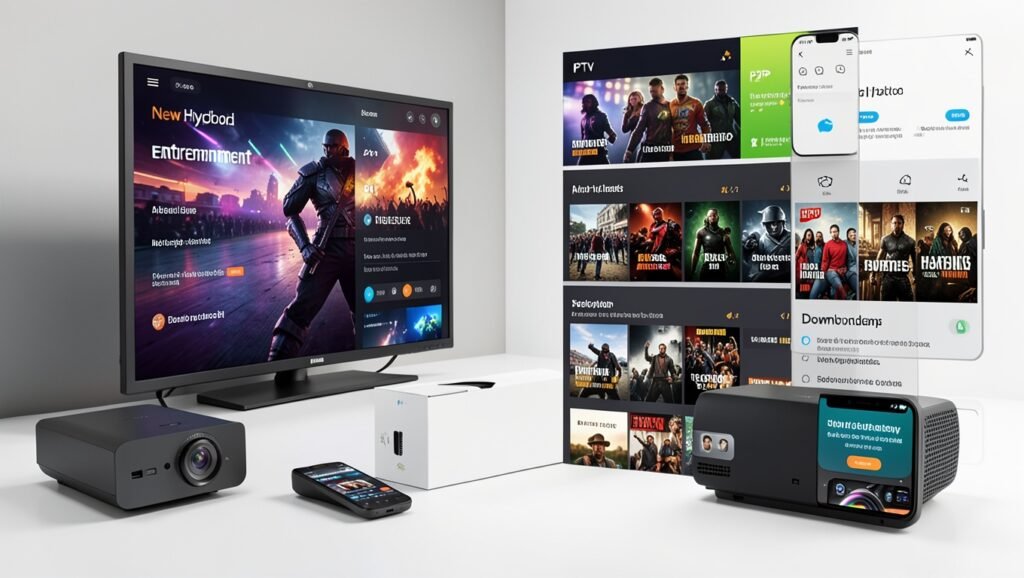
O New Hybrid é um aplicativo híbrido que reúne IPTV e P2P em uma única plataforma. Ele pode ser utilizado para acessar canais, filmes e séries em aparelhos como Smart TVs com Android, Android TV, Fire TV Stick, TV Box, My TV Stick, projetores Android e celulares Android.
O aplicativo tem instalação leve, com aproximadamente 21 MB, e permite escolher entre os modos IPTV e P2P conforme a disponibilidade e a qualidade apresentada no dispositivo.
Em quais aparelhos o New Hybrid pode ser instalado?
O New Hybrid é compatível com diferentes equipamentos baseados em Android. Entre os dispositivos mencionados estão:

- Fire TV Stick, incluindo versões padrão e light;
- Smart TVs com Android TV;
- TV Box e outros aparelhos Android TV;
- My TV Stick;
- Projetores com sistema Android;
- Celulares Android.
O procedimento a seguir foi testado principalmente no Fire TV Stick, mas as etapas são semelhantes em boa parte dos dispositivos Android compatíveis.
Como preparar o dispositivo para instalar o New Hybrid
Baixe o aplicativo Downloader
O primeiro passo é instalar o Downloader, ferramenta usada para baixar arquivos APK que não estão disponíveis diretamente na loja oficial do aparelho.

- No Fire TV, abra a loja de aplicativos. Em dispositivos Android TV, acesse a Google Play.
- Pesquise por Downloader.
- Instale o aplicativo no dispositivo.
- Abra o Downloader e autorize as permissões solicitadas para acessar o armazenamento.
Ative a instalação por fontes desconhecidas
Em aparelhos como o Fire TV Stick, pode ser necessário permitir a instalação de aplicativos obtidos fora da loja oficial. Para isso, siga este caminho:
- Abra Configurações e entre em My Fire TV ou em uma opção equivalente.
- Acesse Sobre ou Informações.
- Selecione várias vezes o nome do dispositivo até aparecer a indicação de que o modo desenvolvedor foi ativado.
- Volte ao menu anterior e abra Opções de desenvolvedor.
- Ative o ADB debugging.
- Habilite a instalação de aplicativos de fontes desconhecidas para o Downloader.
Essa etapa é voltada principalmente para Fire TV Stick e aparelhos semelhantes. Em outros dispositivos Android, os nomes dos menus podem variar.
Passo a passo para instalar o New Hybrid
1. Acesse o campo de download do Downloader
Com o Downloader instalado e configurado, abra o aplicativo. Na tela inicial, localize o campo destinado à URL ou ao código de acesso rápido.
2. Informe o código do aplicativo
Digite o código 44666913 no campo indicado e avance. O Downloader deverá abrir uma página de acesso com uma contagem regressiva e, na sequência, iniciar o download do APK do New Hybrid.
Se a página não abrir automaticamente, retorne à tela anterior e tente inserir o código novamente.
3. Instale o arquivo APK
Quando o download terminar, selecione a opção Instalar. O arquivo tem cerca de 21 MB, portanto o processo tende a ser rápido. Ao concluir:
- abra o New Hybrid;
- autorize as permissões solicitadas pelo aplicativo;
- aguarde a tela inicial carregar.
Como configurar canais, filmes e séries
A instalação do aplicativo não conclui sozinha a configuração do conteúdo. Para que canais, filmes e séries sejam carregados, é necessário enviar o código MAC do dispositivo responsável pelo acesso.
- Abra o New Hybrid e identifique o código MAC exibido pelo aplicativo ou pelo aparelho.
- Envie esse código pelo WhatsApp para o contato disponibilizado pelo serviço.
- Aguarde a configuração automática do conteúdo.
- Feche o aplicativo completamente.
- Abra o New Hybrid novamente para verificar se os canais, filmes e séries foram disponibilizados.
Também é possível utilizar o canal de suporte indicado pelo serviço caso a configuração seja realizada por outro meio. Se houver dificuldade para localizar o código MAC ou concluir o procedimento, informe o modelo do dispositivo ao solicitar ajuda.
Como escolher entre IPTV e P2P no New Hybrid
O diferencial do New Hybrid é oferecer duas formas de funcionamento no mesmo aplicativo. Ao iniciar o programa, o usuário pode selecionar:
- IPTV: opção voltada ao acesso ao conteúdo por meio do sistema IPTV;
- P2P: alternativa baseada no sistema P2P, que pode apresentar comportamento diferente conforme o aparelho e o serviço disponível.
A escolha pode depender da qualidade apresentada no dispositivo, da disponibilidade do serviço e da preferência do usuário. Caso uma opção não apresente o resultado esperado, é possível testar a outra diretamente no aplicativo.
O que fazer se o aplicativo não funcionar corretamente?
Algumas verificações podem ajudar durante a instalação e a configuração:
- confirme se o Downloader recebeu as permissões necessárias;
- verifique se a instalação por fontes desconhecidas foi ativada no Fire TV ou aparelho semelhante;
- tente inserir novamente o código 44666913 caso a página de download não carregue;
- feche e reabra o New Hybrid depois que o código MAC for configurado;
- confirme se o código MAC enviado está correto;
- informe o modelo do aparelho ao suporte quando precisar de instruções específicas.
Esses cuidados abrangem as principais etapas do processo: instalação do Downloader, autorização do dispositivo, download do APK, instalação do New Hybrid e configuração por meio do código MAC.
Perguntas Frequentes
- O que é o New Hybrid?
É um aplicativo que reúne os sistemas IPTV e P2P para acesso a canais, filmes e séries. - Em quais dispositivos o New Hybrid pode ser instalado?
Ele pode ser instalado em Fire TV Stick, Android TV, TV Box, My TV Stick, projetores Android e celulares Android. - Qual código deve ser usado no Downloader?
O código de acesso rápido informado para o download é 44666913. - Por que é necessário enviar o código MAC?
O código MAC é usado para configurar automaticamente os canais, filmes e séries no aplicativo. - É possível escolher entre IPTV e P2P?
Sim. O New Hybrid apresenta as duas opções de funcionamento na abertura do aplicativo.
Quer conhecer opções para assistir TV online com canais, filmes, séries e esportes? Entre em contato pelo WhatsApp para consultar as opções disponíveis, tirar dúvidas sobre o teste ou receber suporte na configuração.