Play Sim: como instalar, ativar e configurar o reprodutor de playlists
O Play Sim é um aplicativo desenvolvido para reproduzir playlists em Smart TVs. A versão inicial é compatível com televisores que utilizam os sistemas Roku, Samsung e LG, enquanto uma edição para dispositivos Android está prevista para breve.
É importante entender que o Play Sim não fornece canais, filmes ou séries por conta própria. Ele funciona como um reprodutor: para visualizar conteúdos, é necessário adicionar uma playlist disponibilizada por um fornecedor. A seguir, veja como instalar o aplicativo, localizar o endereço MAC, realizar a ativação e carregar a lista de reprodução.
O que é necessário para usar o Play Sim?
O funcionamento depende da combinação de dois itens:

- o aplicativo Play Sim instalado na Smart TV;
- uma playlist fornecida por um provedor e vinculada ao dispositivo.
Por isso, abrir o aplicativo sem cadastrar uma playlist pode deixar a interface vazia. Nesse caso, as pastas aparecem, mas nenhum canal ou outro conteúdo será exibido.
Como instalar o Play Sim na Roku
Na Roku, o aplicativo pode ser encontrado diretamente pela ferramenta de pesquisa da plataforma. Faça a instalação seguindo estes passos:

- Na tela inicial da Roku, abra a opção Pesquisar, identificada pelo ícone de lupa.
- Digite Play Sim no campo de busca.
- Selecione o aplicativo quando ele aparecer nos resultados.
- Pressione Adicionar app para iniciar a instalação.
- Ao terminar, escolha OK e depois selecione Abrir.
O aplicativo também é compatível com Smart TVs Samsung e LG. A versão para aparelhos Android está prevista para uma etapa posterior.
Primeiro acesso e período de teste do aplicativo
Na primeira abertura, o Play Sim disponibiliza um período de teste de 7 dias. Esse prazo é referente ao próprio aplicativo. Depois que ele termina, o acesso é bloqueado caso nenhuma licença tenha sido adquirida.
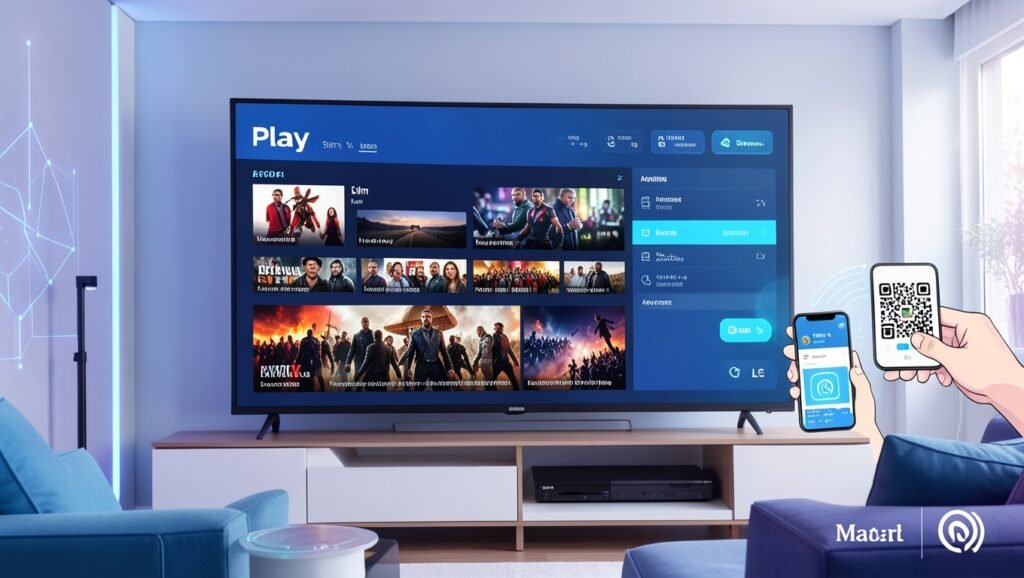
Para verificar as instruções de ativação, observe a tela inicial do Play Sim. Ela apresenta o endereço do site responsável pelo procedimento e também um QR code. O código pode ser lido com a câmera do celular e direciona para a página de ativação.
Como localizar o endereço MAC do dispositivo
Durante o cadastro, será solicitado o endereço MAC, também chamado no aplicativo de chave do dispositivo. Esse identificador é associado à sua TV e permite liberar o Play Sim e vincular a playlist ao aparelho correto.
Para enviar essa informação ao fornecedor ou suporte:
- Abra as configurações do Play Sim.
- Localize o campo que exibe a chave do dispositivo ou endereço MAC.
- Tire uma foto da tela para registrar o código completo.
- Envie a imagem ao fornecedor, inclusive por WhatsApp, se essa for a forma de atendimento utilizada.
Com o MAC em mãos, o fornecedor poderá realizar a ativação e configurar a playlist associada à televisão.
Como adicionar a playlist ao Play Sim
Para quem já possui um fornecedor
Quem já utiliza um provedor deve solicitar a ele os dados da playlist e seguir as instruções recebidas. O cadastro deve ser feito no aplicativo conforme o método indicado pelo próprio fornecedor.
Para quem ainda não tem uma playlist
Também é possível procurar fornecedores que disponibilizem playlists com período de teste. Em alguns casos, o próprio suporte realiza a ativação do aplicativo e a configuração da lista.
Nessa situação, normalmente será necessário enviar a chave MAC do dispositivo ao atendimento. Depois que a configuração for concluída, o fornecedor informará quando o aplicativo deverá ser recarregado.
Como atualizar a tela depois da ativação
Após o suporte confirmar que a playlist foi vinculada à TV, abra o Play Sim e pressione a opção Recarregar. O aplicativo será reiniciado para buscar as alterações feitas no dispositivo.
Se o cadastro estiver correto, a lista de reprodução será carregada e os conteúdos fornecidos passarão a aparecer nas respectivas categorias. Caso a tela continue vazia, confira se a ativação foi concluída e se o endereço MAC enviado corresponde ao aparelho utilizado.
Pastas disponíveis na tela inicial
Depois que uma playlist é adicionada, a interface do Play Sim organiza os conteúdos em três áreas principais:
- TV ao vivo, para os canais disponíveis na lista;
- Filmes, quando essa categoria fizer parte da playlist;
- Séries, caso esteja incluída no conteúdo fornecido.
Além dessas pastas, o aplicativo conta com áreas destinadas ao gerenciamento das playlists e às configurações gerais.
Configurações que merecem atenção
As primeiras opções apresentadas no menu de configurações normalmente não exigem mudanças. Ainda assim, há dois recursos que podem ser úteis:
- Idioma: permite alterar o idioma da interface. O Play Sim já vem configurado em português, mas essa opção pode ser ajustada conforme a preferência do usuário.
- Definir código PIN: possibilita criar uma senha para restringir o acesso a conteúdos classificados para maiores de 18 anos.
O PIN funciona como uma camada de controle para evitar que outras pessoas acessem esse tipo de conteúdo no aplicativo.
Diferença entre o teste do aplicativo e o teste da playlist
Os períodos de teste podem causar confusão porque se referem a serviços diferentes:
- o teste do Play Sim dura 7 dias e corresponde ao uso do aplicativo;
- o teste da playlist costuma durar 3 horas e está relacionado ao conteúdo fornecido pelo provedor.
Portanto, a indicação “Free Trial” exibida no aplicativo diz respeito ao período de avaliação do Play Sim, não necessariamente à playlist.
No exemplo utilizado, o registro ocorreu em 27/06/2025, e o teste do aplicativo tinha encerramento previsto para 04/07/2025. Depois dessa data, seria necessário aderir à licença para continuar usando o reprodutor.
Por que a lista pode aparecer vazia?
Uma tela sem canais, filmes ou séries não significa necessariamente que o aplicativo esteja com defeito. Se nenhuma playlist tiver sido adicionada, não haverá conteúdos para exibir.
Também é possível que o aplicativo ainda esteja aguardando a ativação pelo fornecedor. Nesse caso, envie o MAC, aguarde a confirmação da configuração e use o botão Recarregar para atualizar a interface.
Resumo da configuração do Play Sim
- Pesquise por Play Sim na loja da Smart TV e instale o aplicativo.
- Abra o reprodutor e acesse as configurações.
- Identifique a chave do dispositivo, que corresponde ao endereço MAC.
- Envie o MAC ao fornecedor da playlist ou ao suporte responsável pela ativação.
- Aguarde a confirmação do cadastro.
- Pressione Recarregar no aplicativo.
- Confira as pastas TV ao vivo, Filmes e Séries.
- Se necessário, defina um código PIN para restringir conteúdos 18+.
Perguntas Frequentes
- O Play Sim oferece canais, filmes e séries?
Não. Ele é apenas um reprodutor de playlists e precisa de uma lista fornecida por um provedor. - Como instalar o Play Sim na Roku?
Abra “Pesquisar”, digite “Play Sim”, selecione o aplicativo e pressione “Adicionar app”. - O que é o endereço MAC no Play Sim?
É a chave que identifica a TV e permite vincular a ativação e a playlist ao dispositivo. - Quanto dura o teste do aplicativo?
O Play Sim oferece 7 dias de teste após a primeira instalação. - O teste da playlist é igual ao teste do aplicativo?
Não. O teste do aplicativo dura 7 dias, enquanto o teste da playlist costuma durar 3 horas. - Por que é necessário pressionar “Recarregar”?
Esse comando reinicia o aplicativo e faz com que ele procure a playlist configurada após a ativação.
Quer conhecer opções para assistir TV online com canais, filmes, séries e esportes? Entre em contato pelo WhatsApp para consultar as opções disponíveis, períodos de teste e suporte para configuração.