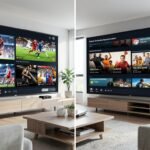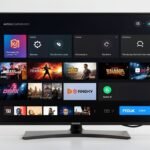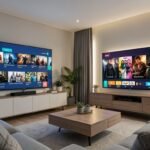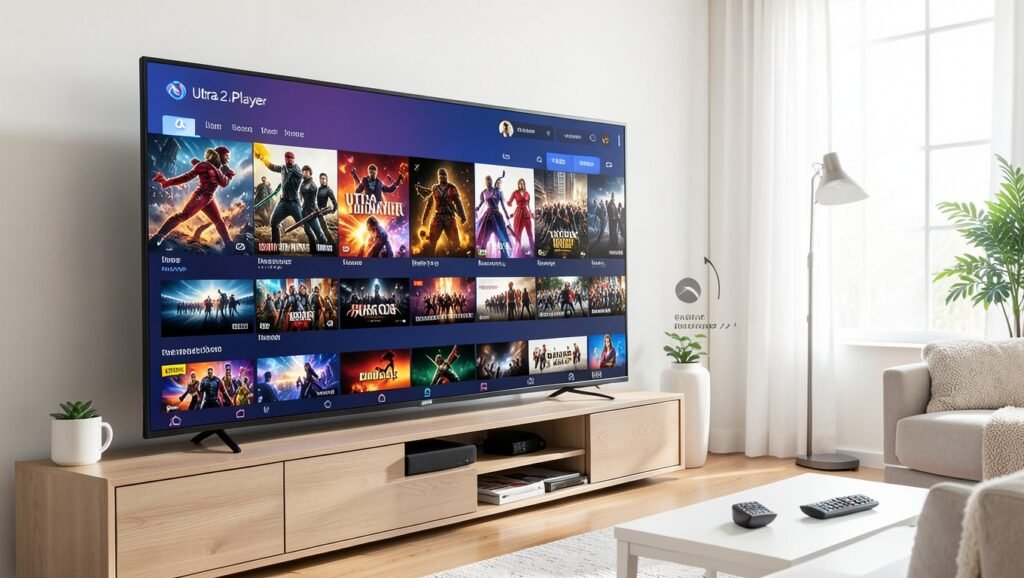
O Ultra Player pode ser instalado diretamente em uma TV Smart LG para acessar listas com canais ao vivo, filmes e séries. O aplicativo também está disponível em Smart TVs Samsung e Roku TV. Neste guia, você verá como localizar o app na loja da televisão, concluir a instalação e informar o endereço MAC para adicionar uma lista de teste.
Quais aparelhos são compatíveis com o Ultra Player?
De acordo com as informações apresentadas, o aplicativo pode ser utilizado nos seguintes dispositivos:
- TV Smart LG;
- TV Smart Samsung;
- Roku TV de qualquer marca;
- Android TV;
- Fire TV Stick.
Nas TVs LG, Samsung e Roku TV, a instalação é feita pela função de pesquisa do próprio aparelho. Já no Android TV e no Fire TV Stick, é necessário instalar primeiro o aplicativo Downloader. A instalação do Ultra Player nesses dois dispositivos depende desse procedimento inicial.

Como instalar o Ultra Player na TV Smart LG
Na televisão LG, o aplicativo pode ser encontrado usando a busca disponível na tela inicial. Siga o procedimento abaixo:
- Ligue a TV Smart LG e acesse a tela inicial pelo controle Smart.
- Localize o ícone de lupa, usado para pesquisar aplicativos, e pressione OK.
- No campo de busca, digite player.
- Procure o aplicativo identificado como Ultra Player (entretenimento).
- Selecione o ícone correto e confirme com o botão OK.
- Escolha a opção Instalar e aguarde o download e a instalação terminarem.
- Quando o processo for concluído, selecione Iniciar para abrir o Ultra Player.
Depois de aberto, o Ultra Player apresenta uma interface simples para trabalhar com listas de canais ao vivo, filmes e séries. A proposta do aplicativo é oferecer uma opção leve para reprodução desse tipo de conteúdo na TV.

Como configurar o Ultra Player depois da instalação
A instalação do aplicativo é apenas a primeira etapa. Para que uma lista seja adicionada, é necessário identificar o MAC exibido pelo próprio Ultra Player.
- Abra o aplicativo na TV Smart LG.
- Localize a numeração de MAC mostrada na tela.
- Copie esse endereço ou anote os caracteres corretamente.
- Envie o MAC para a pessoa responsável por adicionar a lista de teste.
O MAC funciona como a identificação do dispositivo ou da instância do aplicativo. Por isso, a numeração deve ser informada sem erros para que a lista possa ser vinculada ao Ultra Player.
É preciso apagar uma playlist existente?
Se o aplicativo já tiver alguma lista ou playlist cadastrada, exclua esse conteúdo antes de solicitar o teste. A remoção evita possíveis conflitos com a nova lista que será adicionada ao aparelho.
Instalação do Ultra Player em outros dispositivos
Smart TV Samsung e Roku TV
Nas TVs Smart Samsung e nos dispositivos Roku TV, o caminho é semelhante ao da TV LG:
- Abra a função de pesquisa representada pela lupa;
- Digite ultra player;
- Selecione o aplicativo nos resultados;
- Conclua a instalação;
- Abra o Ultra Player e localize o número do MAC;
- Envie essa identificação para adicionar a lista.
O nome das opções pode mudar um pouco de acordo com o modelo ou a interface da televisão, mas a lógica permanece baseada na busca e instalação do aplicativo pela própria TV.
Android TV e Fire TV Stick
No Android TV e no Fire TV Stick, o procedimento tem uma etapa anterior. Primeiro, instale o aplicativo Downloader. Somente depois disso será possível continuar o processo de instalação do Ultra Player e adicionar o código ou a playlist.
O fluxo completo para esses aparelhos requer instruções específicas. Portanto, a instalação deve seguir o procedimento próprio para Downloader, Ultra Player e inclusão da lista.
O que significa IPTV?
IPTV, também mencionado como IP2P, é uma forma de transmissão de televisão pela internet. Esse modelo de distribuição de conteúdo está presente no mercado há mais de 10 anos e pode reunir canais ao vivo, filmes e séries em uma lista compatível com o aplicativo utilizado.
O Ultra Player atua como o aplicativo usado para acessar esse conteúdo no dispositivo. Para utilizá-lo, é necessário instalar o app, conferir o MAC exibido e solicitar a inclusão de uma lista compatível.
Perguntas Frequentes
- Como instalar o Ultra Player na TV Smart LG?
Abra a busca pela lupa, digite “player”, selecione “Ultra Player (entretenimento)”, escolha “Instalar” e depois pressione “Iniciar”. - O que é o MAC mostrado no Ultra Player?
É a numeração que identifica o dispositivo ou a instância do aplicativo e deve ser enviada para adicionar uma lista. - É possível instalar o Ultra Player em uma Roku TV?
Sim. Na Roku TV, pesquise por “ultra player”, instale o aplicativo e informe o MAC exibido. - Por que instalar o Downloader no Android TV e no Fire TV Stick?
O Downloader precisa ser instalado antes para permitir o procedimento de instalação do Ultra Player nesses dispositivos. - O que fazer se já existir uma playlist no aplicativo?
Exclua a playlist existente antes de solicitar a lista de teste, evitando conflitos com o novo conteúdo.
Se você procura opções para assistir TV online com canais, filmes, séries e esportes, entre em contato pelo WhatsApp para conhecer as alternativas disponíveis e receber orientação sobre o teste e o uso do MAC.