Como corrigir erro de repositório e download travado no Get Apps
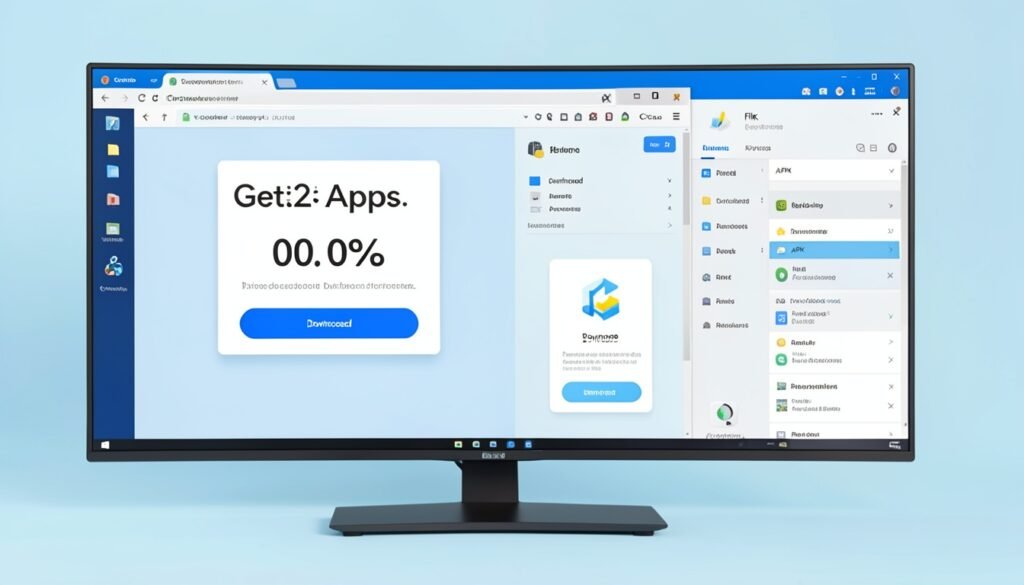
Depois de restaurar um aparelho BTV, o Get Apps pode apresentar falha no repositório ou permanecer com o download parado em 0%. Esse comportamento geralmente está relacionado ao uso de uma versão antiga do aplicativo ou do sistema.
O procedimento abaixo mostra como baixar uma versão atualizada do Get Apps pelo navegador, liberar as permissões necessárias e instalar o APK manualmente no aparelho.
O que fazer ao aparecer o erro de repositório
Durante a configuração inicial do BTV, pode surgir uma mensagem informando um erro de repositório quando você tenta baixar os aplicativos de TV. Nesse momento, o sistema pode oferecer as opções “Repositório” e “Não”.

Você pode escolher “Repositório” ou ignorar o aviso selecionando “Não”. Essa escolha não impede a execução das etapas seguintes, que serão feitas com o download manual de uma versão atualizada do Get Apps.
Preparando o Chrome para o download
Antes de instalar o novo arquivo, é necessário abrir o navegador disponível no aparelho e aceitar os termos apresentados na primeira utilização.

- Na tela principal do BTV, entre em Aplicativos.
- Localize e abra o Chrome.
- Quando a tela de termos aparecer, use as setas do controle remoto para navegar.
- Clique em “Thanks” ou na opção equivalente para aceitar os termos exibidos.
Baixando o APK atualizado do Get Apps
Com o Chrome pronto para uso, faça o download do instalador por meio do endereço indicado:
- Selecione o campo de endereço do navegador.
- Digite https://bit.ly/get225talestech.
- Acesse o endereço informado.
- Na página aberta, clique no botão azul para iniciar o download.
- Quando aparecer a confirmação, pressione OK.
- Aguarde a conclusão do download, que normalmente ocorre rapidamente.
Ao terminar, selecione Open ou Abrir. O sistema exibirá uma tela com as opções “Cancelar” e “Configurar”.
Liberando as permissões necessárias
- Clique em Configurar.
- Na tela de permissões, marque todos os itens disponíveis.
- Depois de concluir, volte para a tela de aplicativos do BTV.
Instalando o Get Apps pelo File Explorer
O arquivo baixado fica armazenado no gerenciador de arquivos do aparelho. Para encontrá-lo e iniciar a instalação, siga este caminho:
- Na área de aplicativos, abra o ícone amarelo do File Explorer.
- Autorize o acesso aos arquivos quando a solicitação aparecer.
- Entre em Local Disc.
- Abra a pasta Downloader.
- Selecione a pasta ou item chamado download.
- Localize e abra o arquivo get apps.
- Se uma nova tela de configuração for exibida, acesse Configuração.
- Marque a opção File Browser.
- Retorne à tela do instalador e selecione Instalar agora.
Quando a instalação terminar, o próprio instalador permitirá abrir o Get Apps. A partir daí, o aplicativo deverá carregar utilizando a versão atualizada.
Como verificar uma versão mais recente do aplicativo
Depois de instalar o Get Apps, também é possível conferir se há uma versão mais atual disponível. Para isso, volte à tela inicial e selecione o ícone do canal dentro do aplicativo. Esse acesso pode direcionar para uma versão mais recente, como a versão 2.3.
Essa etapa é opcional. O objetivo principal é instalar corretamente a versão baixada pelo navegador para evitar o travamento em 0% e o erro de repositório.
O que fazer se aparecer o erro 403
Mesmo após a instalação e a entrada no canal, pode ocorrer o erro 403. Esse código possui um procedimento específico de correção e não é resolvido necessariamente pelas mesmas etapas usadas para atualizar o Get Apps.
Portanto, se o erro 403 aparecer depois do login ou do acesso ao canal, será necessário seguir as orientações próprias para esse problema.
Perguntas Frequentes
- Por que o download do Get Apps fica em 0%?
Isso pode acontecer quando o aparelho está usando uma versão antiga ou apresenta falha no repositório. - É possível ignorar a mensagem de erro de repositório?
Sim. Você pode escolher “Não” e continuar o procedimento de atualização manual. - Onde fica o APK baixado no BTV?
O arquivo pode ser encontrado no caminho Local Disc > Downloader > download, dentro do File Explorer. - Quais permissões precisam ser liberadas?
É necessário marcar todos os itens exibidos na tela de configuração e habilitar a opção File Browser quando ela aparecer. - O que fazer diante do erro 403?
O erro 403 exige um procedimento específico, diferente da instalação manual do Get Apps.
Se você procura opções para assistir TV online com canais, filmes, séries e esportes, entre em contato pelo WhatsApp para conhecer as alternativas disponíveis e obter mais informações.