Como ativar o Unitv na Android Box Tomate
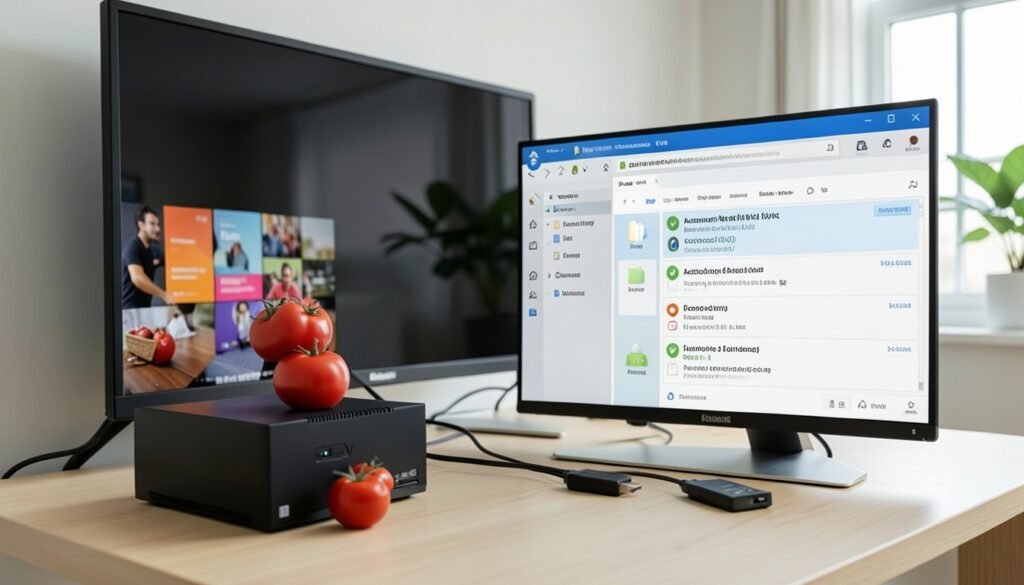
A ativação do Unitv em uma nova Android Box Tomate envolve conectar o aparelho à internet, instalar os aplicativos necessários, conceder acesso ao armazenamento e copiar os arquivos de ativação para as pastas corretas do sistema.
O procedimento abaixo considera uma segunda box Tomate, usando um pen drive com a ativação previamente gerada. O mesmo processo já havia sido realizado em outra unidade. Embora o serviço seja divulgado em alguns casos como “vitalício”, é mais adequado considerar que a ativação pode permanecer disponível por um período prolongado, geralmente entre dois e três anos, conforme a modalidade utilizada.
O que preparar antes de começar
Antes de ligar o aparelho, deixe separados os itens necessários para evitar interrupções durante a configuração:

- Uma Android Box Tomate;
- Cabo de alimentação;
- Cabo HDMI;
- Pen drive com os arquivos de ativação previamente gerados;
- Conexão Wi-Fi;
- Aplicativo NTV Free, na versão 5.4 utilizada no procedimento;
- Aplicativo F Explorer ou outro gerenciador de arquivos;
- Um mouse, de preferência, para facilitar a seleção e a cópia dos arquivos.
O pen drive deve conter o arquivo de ativação e os aplicativos que serão instalados na box. Se o arquivo estiver compactado, será necessário extraí-lo antes de copiá-lo para o armazenamento interno.
Conecte e configure a Android Box Tomate
Se houver outra box Tomate ligada, ela pode ser desligada para que os mesmos cabos sejam reutilizados na segunda unidade. Depois, faça as conexões físicas:

- Conecte o cabo de alimentação à Android Box.
- Ligue o cabo HDMI entre a box e a televisão.
- Insira o pen drive que contém os arquivos de ativação.
- Ligue o aparelho e aguarde o carregamento do sistema.
- Acesse as configurações de rede e conecte a box ao Wi-Fi.
Concluída a conexão com a internet, mantenha o pen drive conectado. Ele será usado na instalação dos aplicativos e na transferência dos arquivos para o armazenamento interno do dispositivo.
Instale os aplicativos necessários
Instalação do NTV Free
Localize o instalador do NTV Free no pen drive e inicie a instalação. No procedimento descrito, foi utilizada a versão 5.4.
Ao terminar, selecione Concluído. Não abra o aplicativo imediatamente; primeiro será instalado o gerenciador de arquivos e ajustada a permissão necessária para o Unitv.
Instalação do F Explorer
Em seguida, instale o F Explorer, que será usado para acessar o pen drive, extrair o conteúdo e copiar os arquivos de ativação.
Quando a instalação for finalizada, pressione Concluído novamente e deixe o aplicativo fechado por enquanto.
Libere o acesso ao armazenamento para o Unitv
O Unitv precisa ter permissão para acessar os arquivos que serão colocados no sistema. Para habilitar essa autorização, siga este caminho:
- Abra as configurações principais da Android Box.
- Entre na seção Aplicativos.
- Procure e selecione o aplicativo Unitv.
- Abra a área de Permissões, normalmente localizada na tela de informações do aplicativo.
- Ative a permissão de armazenamento.
Essa etapa deve ser realizada antes da cópia dos arquivos. Sem o acesso ao armazenamento, o aplicativo pode não conseguir localizar ou aplicar os dados de ativação.
Copie os arquivos de ativação para a box
Com o F Explorer instalado e a permissão do Unitv ajustada, abra o gerenciador de arquivos. O uso de um mouse pode tornar mais simples a seleção dos arquivos e a navegação entre as pastas.
Extraia o arquivo do pen drive
- Entre no F Explorer.
- Acesse o armazenamento correspondente ao pen drive.
- Localize o arquivo de ativação, identificado no exemplo como “ativação 09”.
- Se o arquivo estiver compactado, selecione a opção Extrair para.
- Confirme a operação pressionando OK.
Após a extração, uma nova pasta ou um novo conteúdo ficará disponível no próprio pen drive.
Transfira o arquivo de ativação
- Abra a pasta criada durante a extração.
- Pressione e segure o arquivo de ativação até que apareçam as opções de gerenciamento.
- Escolha Copiar.
- Volte ao armazenamento interno da box.
- Acesse o diretório raiz do sistema, identificado como “zero” na demonstração.
- Use a opção Colar para colocar o arquivo nesse local.
Copie o arquivo config
Depois de transferir o arquivo principal, localize o arquivo chamado config. Copie esse arquivo e abra a pasta Android no armazenamento interno.
Dentro dela, cole o arquivo de configuração. A presença desse arquivo na pasta indicada completa a parte de configuração necessária para que o Unitv reconheça os dados copiados.
Abra o Unitv e confira a ativação
Com os arquivos posicionados, retorne ao menu principal da Android Box e abra o Unitv. Na primeira inicialização após a configuração, siga as opções exibidas na tela:
- Pressione Próximo.
- Depois, selecione Experimente.
- Aguarde o carregamento das informações da conta.
- Abra os detalhes do aplicativo para verificar o prazo restante da ativação.
No procedimento utilizado como referência, a conta apareceu com 633 dias restantes. A exibição desse período indica que os arquivos foram aplicados e que a ativação foi reconhecida pelo aplicativo.
O procedimento funciona em outros aparelhos Android?
O método apresentado foi realizado em uma Android Box Tomate, mas o conteúdo informa que ele pode ser aplicado a aparelhos com sistema Android. Ainda assim, os nomes das pastas, a localização das permissões e a interface do gerenciador de arquivos podem variar conforme o dispositivo.
O ponto principal é manter a sequência: instalar os aplicativos, permitir o acesso ao armazenamento do Unitv, extrair os arquivos do pen drive e copiá-los para os diretórios indicados.
Perguntas Frequentes
- Como confirmar se o Unitv foi ativado?
Abra os detalhes do aplicativo e confira o período restante da conta. No procedimento apresentado, foram exibidos 633 dias. - O que precisa estar no pen drive?
O pen drive deve conter o NTV Free, na versão utilizada, e o arquivo de ativação previamente gerado. - Por que liberar a permissão de armazenamento?
Essa autorização permite que o Unitv acesse e utilize os arquivos de ativação e configuração colocados no armazenamento do aparelho. - É possível fazer o procedimento em outro dispositivo Android?
Sim. O método é indicado para sistemas Android, embora a interface e os caminhos das pastas possam variar entre aparelhos. - Qual versão do NTV Free foi usada?
A versão mencionada no procedimento é a 5.4.
Se você procura informações ou opções para assistir TV online, com canais, filmes e séries, entre em contato pelo WhatsApp para conhecer as alternativas disponíveis.