Como instalar aplicativos no BTV Box usando o Downloader
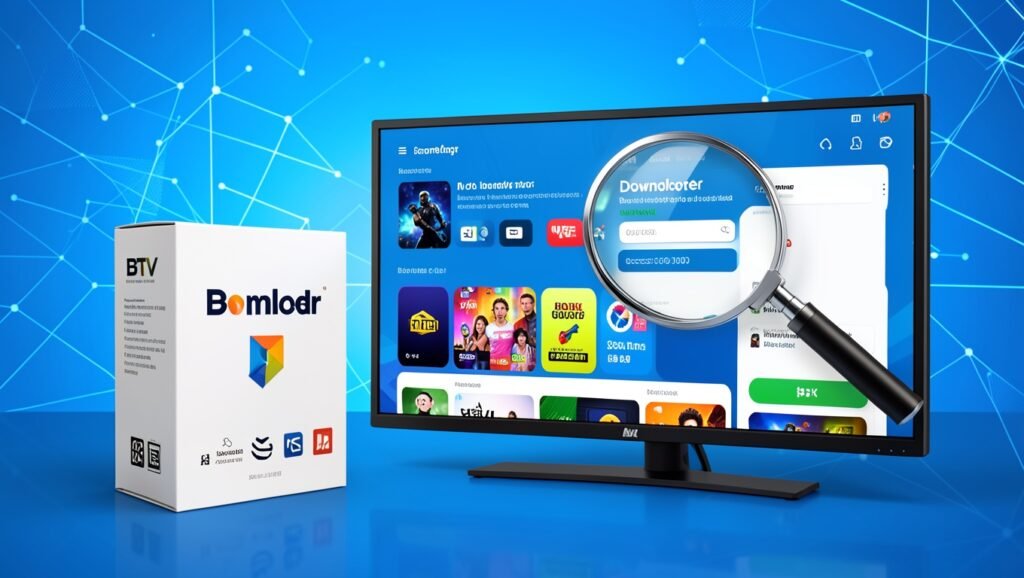
O BTV Box pode permitir a instalação de aplicativos que não aparecem na loja disponível no aparelho. Isso é útil quando a Play Store não está instalada ou quando determinado aplicativo não está listado nela. Para fazer esse tipo de instalação, a ferramenta mais importante é o Downloader.
Com ele, é possível acessar uma página de download por meio de uma URL ou utilizar um código informado pelo desenvolvedor do aplicativo. O procedimento também pode ser usado para instalar diferentes tipos de apps, incluindo opções de IPTV.
Preparando o BTV para instalar aplicativos
Encontrando o Downloader
Primeiro, verifique se o Downloader já está instalado no BTV. Procure pelo aplicativo na tela inicial ou use a função de pesquisa do dispositivo. Caso ele não esteja disponível, faça a busca pelo nome para iniciar o download.

- Abra a pesquisa de aplicativos no BTV Box.
- Digite “Downloader” no campo de busca.
- Selecione o aplicativo correto e inicie a instalação.
Mesmo que o BTV tenha uma loja de aplicativos, o Downloader pode ser necessário para obter programas que não aparecem nos resultados convencionais.
Concedendo as permissões necessárias
Depois que a instalação terminar, abra o Downloader. Na primeira execução, o aplicativo poderá solicitar permissões para funcionar corretamente. Confirme as solicitações exibidas na tela, utilizando a opção “OK” quando ela aparecer.

Essa etapa deixa o aplicativo pronto para acessar os endereços e arquivos usados durante a instalação de outros programas.
Instalando um aplicativo pelo Downloader
Com o Downloader aberto e autorizado, você poderá iniciar o download de um aplicativo a partir de um endereço direto ou de um código de acesso. O método exato depende da forma disponibilizada pelo desenvolvedor.
- Entre na área de pesquisa: dentro do Downloader, selecione o ícone da lupa.
- Informe o endereço ou código: digite a URL completa do aplicativo ou o código correspondente.
- Prossiga com o download: aguarde o carregamento do arquivo disponibilizado pelo endereço informado.
- Finalize a instalação: siga as instruções exibidas pelo próprio BTV Box até concluir o processo.
É importante inserir o link ou código corretamente. Um endereço incompleto ou digitado de forma incorreta pode impedir que o Downloader encontre o arquivo necessário.
Como instalar aplicativos de IPTV no BTV
O mesmo procedimento pode ser usado para buscar aplicativos de IPTV. Isso inclui programas procurados por usuários que desejam alternativas ao App Cinema ou ao TV Express, por exemplo. Nesse caso, é necessário utilizar o link ou código específico fornecido para o aplicativo escolhido.
A lógica é semelhante à instalação em outros aparelhos, como o Fire TV Stick: abrir o Downloader, acessar a lupa de pesquisa e inserir a URL ou o código correspondente. O aplicativo será então obtido pelo endereço informado, desde que o link esteja disponível.
Aplicativos de IPTV com servidor pago
Algumas opções de IPTV dependem de um servidor pago para liberar o acesso ao conteúdo. Nessa configuração, o aplicativo instalado no BTV funciona como um reprodutor, enquanto o acesso ao catálogo está associado ao servidor contratado.
Dependendo do serviço escolhido, esse tipo de plataforma pode reunir:
- canais de TV ao vivo;
- filmes e séries;
- animes e doramas;
- canais esportivos;
- conteúdos que podem estar disponíveis em qualidade 4K.
Uma das características desse modelo é que o pagamento está relacionado ao acesso ao servidor, e não necessariamente à instalação do aplicativo. O programa usado para reproduzir o conteúdo pode já estar disponível no BTV ou ser instalado pelo Downloader.
Esse formato também pode ser encontrado em outros dispositivos, como Fire TV Stick, Smart TVs Samsung e aparelhos com sistema Roku. A compatibilidade, o aplicativo utilizado e a forma de acesso dependem do serviço escolhido.
Opções gratuitas instaladas pelo mesmo método
Também existem aplicativos que não exigem uma licença de servidor pago. Quando o aplicativo estiver disponível para instalação externa, ele poderá ser baixado pelo Downloader usando uma URL ou um código.
O processo de instalação permanece o mesmo: localizar o Downloader, conceder as permissões solicitadas, acessar a lupa de pesquisa e informar os dados fornecidos para o download.
Cuidados durante a instalação
- Confira se o nome do aplicativo pesquisado está correto.
- Digite a URL ou o código exatamente como foi fornecido.
- Conceda as permissões solicitadas pelo Downloader para que ele possa funcionar.
- Verifique se o aplicativo escolhido utiliza servidor pago ou funciona sem esse tipo de acesso.
- Considere que a disponibilidade de canais, filmes, séries, esportes e qualidade de imagem depende do aplicativo e do serviço utilizado.
Perguntas Frequentes
- Como encontrar o Downloader no BTV Box?
Use a pesquisa de aplicativos do aparelho e procure por “Downloader”. - É possível instalar aplicativos que não aparecem na Play Store?
Sim. O Downloader permite utilizar uma URL ou um código para obter aplicativos externos. - Como inserir um código no Downloader?
Abra o aplicativo, selecione o ícone da lupa e digite o código correspondente ao aplicativo. - O BTV pode ser usado com aplicativos de IPTV?
Sim. Aplicativos de IPTV podem ser instalados pelo Downloader, desde que o link ou código esteja disponível. - Todo aplicativo de IPTV precisa de servidor pago?
Não. Há opções que utilizam servidor pago e outras que funcionam sem licença de servidor.
Se você procura opções para assistir TV online com canais, filmes, séries e esportes, entre em contato pelo WhatsApp para conhecer as alternativas disponíveis e tirar suas dúvidas sobre instalação e acesso.