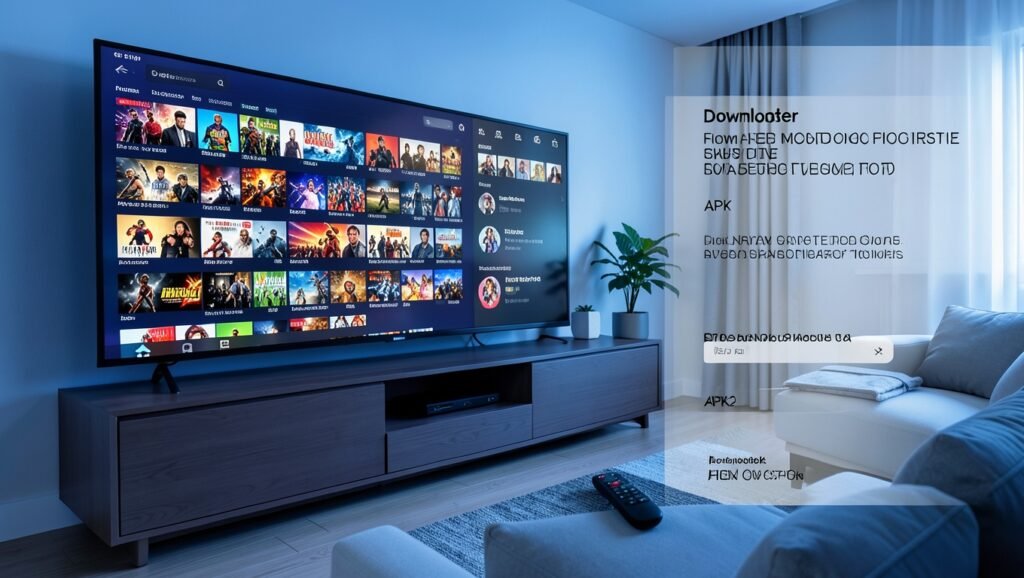
O Blade TV é um aplicativo P2P para streaming de canais, filmes, séries e animes em aparelhos com Android. Neste guia, você verá como preparar o dispositivo, instalar o Downloader, liberar a instalação de APKs e configurar um atalho para abrir o aplicativo com mais facilidade.
Onde o Blade TV pode ser instalado
O aplicativo pode ser utilizado em diferentes equipamentos compatíveis com Android TV ou com acesso à Google Play Store. Entre os dispositivos mencionados estão:
- Smart TVs com Android;
- Fire TV Stick;
- Mi TV Stick;
- outros aparelhos que utilizem Android TV ou ofereçam acesso à Google Play Store.
Como o Blade TV é instalado por meio de um arquivo APK, pode ser necessário ajustar uma permissão de segurança antes de concluir o procedimento.

Prepare o dispositivo para instalar o aplicativo
Baixe o Downloader
O Downloader é usado para obter arquivos APK que não estão disponíveis diretamente na loja oficial do aparelho. Em um Fire TV Stick, faça o seguinte:
- Na tela inicial, abra a loja de aplicativos do dispositivo.
- Use a busca para procurar por Downloader.
- Selecione o aplicativo correspondente e inicie a instalação.
Aplicativos instalados a partir de fontes externas podem solicitar a aceitação de termos de uso e permissões de acesso. Essas autorizações devem ser concedidas quando forem apresentadas, pois a falta delas pode impedir a abertura ou a instalação correta do aplicativo.

Ative a instalação de aplicativos desconhecidos
Para que o Downloader consiga instalar o APK do Blade TV, habilite a opção correspondente nas configurações do Fire TV Stick:
- Pressione o botão Home, representado pelo ícone de uma casinha, no controle remoto.
- Abra as Configurações, identificadas pelo símbolo de engrenagem.
- Entre em Meu Fire TV e acesse Informações do dispositivo.
- Selecione a opção que mostra o nome do aparelho, como Fire TV Stick HD ou Fire TV Stick Lite.
- Pressione repetidamente o botão central do controle até aparecer a mensagem “Você já é um desenvolvedor”.
- Retorne ao menu de configurações e abra Opções de desenvolvedor.
- Ative Instalar aplicativos desconhecidos, ou uma opção equivalente disponível na versão do sistema.
Essa autorização permite que o Downloader faça a instalação de APKs obtidos fora da loja oficial.
Como baixar e instalar o Blade TV
Depois de instalar e configurar o Downloader, já é possível iniciar o download do aplicativo principal.
- Abra o Downloader no Fire TV Stick ou em outro dispositivo compatível.
- No campo de endereço ou pesquisa, digite o código
8675874. - Selecione Go ou o comando equivalente para avançar.
- Aguarde a contagem regressiva e o início automático do download.
O arquivo do Blade TV tem aproximadamente 22,6 MB, portanto o download tende a ser rápido quando o dispositivo está conectado à internet.
- Quando o download terminar, escolha a opção de instalação exibida na parte inferior da tela do Downloader.
- Confirme a instalação do Blade TV e aguarde a conclusão.
Ao abrir o aplicativo em uma TV, será solicitado o login com usuário e senha para acessar o catálogo disponível de canais, filmes e séries. No celular Android, também é possível criar um atalho lateral para facilitar a abertura do aplicativo.
Como colocar o Blade TV na tela inicial
Depois da instalação, o Blade TV pode ser movido para uma posição de acesso mais prático no dispositivo:
- Volte para a tela inicial do aparelho.
- Abra a área que reúne todos os Aplicativos.
- Encontre o ícone do Blade TV.
- Pressione o botão dos três pontos no controle remoto para abrir as opções.
- Escolha Mover.
- Posicione o ícone no local desejado da tela inicial e confirme.
Com o atalho configurado, você poderá iniciar o aplicativo diretamente pela tela principal, sem refazer o download. O acesso ao conteúdo continuará dependendo do login com usuário e senha.
Considerações sobre o uso do aplicativo
O procedimento apresentado é voltado principalmente para Fire TV Stick e aparelhos com Android TV, mas o download por APK também pode ser aplicado a celulares Android. Em qualquer dispositivo, é importante conferir as permissões solicitadas pelo sistema e pelo aplicativo para evitar problemas na instalação ou na abertura posterior.
Perguntas Frequentes
- Como abrir o Blade TV depois da instalação?
Use o atalho criado na tela inicial ou localize o aplicativo na lista de apps do Android TV ou Fire TV Stick. Depois, faça o login para visualizar o conteúdo. - O que é necessário para instalar o Blade TV no Fire TV Stick?
É preciso instalar o Downloader, ativar a opção de instalar aplicativos desconhecidos e utilizar o código8675874para baixar o APK. - É possível instalar o Blade TV em um celular Android?
Sim. Embora o passo a passo priorize dispositivos de TV, o download por APK também pode ser realizado em celulares Android, com possibilidade de criar um atalho. - Por que as opções de desenvolvedor precisam ser ativadas?
Essa configuração autoriza a instalação de aplicativos obtidos fora da loja oficial, incluindo o APK baixado pelo Downloader. - O que fazer se houver oscilações ou travamentos?
Verifique a qualidade da conexão com a internet. O Blade TV é descrito como um aplicativo leve, mas o funcionamento também depende da rede utilizada.
Quer conhecer opções para assistir TV online com canais, filmes, séries e esportes? Entre em contato pelo WhatsApp para consultar as alternativas disponíveis e obter mais informações sobre acesso e suporte.