Como substituir o TV Express usando o Downloader
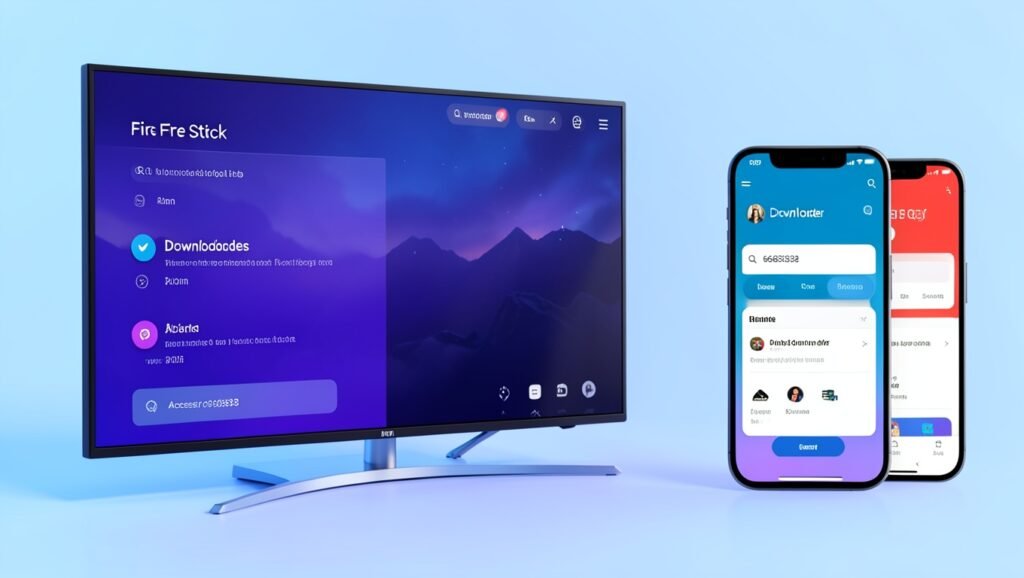
Quem está enfrentando problemas para acessar o TV Express pode recorrer a um aplicativo alternativo instalado por meio do Downloader. O procedimento é demonstrado em um Fire Stick TV, mas também pode ser realizado em outros dispositivos com sistema Android, como Smart TVs, celulares e notebooks.
Neste guia, você verá como instalar o Downloader, inserir o código de acesso ao aplicativo substituto, autorizar a instalação e abrir a área de TV.
Instalação do aplicativo alternativo ao TV Express
1. Instale o Downloader no dispositivo
O Downloader funciona como uma ferramenta para acessar e baixar o aplicativo substituto. Para começar, siga estas etapas:

- Abra a área de Apps do Fire Stick TV ou do dispositivo Android.
- Entre na loja de aplicativos, como a Play Store.
- Use o campo de pesquisa e procure por Downloader.
- Selecione o aplicativo e conclua a instalação.
2. Abra e autorize o Downloader
Depois que o Downloader estiver instalado, abra o aplicativo. Na primeira execução, podem aparecer solicitações de permissão. Autorize o acesso necessário para que a ferramenta consiga realizar o download do novo aplicativo.
Em seguida, será exibida uma barra de pesquisa. É nela que deverá ser inserido o código utilizado para localizar o aplicativo alternativo ao TV Express.

3. Digite o código de acesso
Na barra de pesquisa do Downloader, informe o código:
6968358
Após digitar a sequência, pressione “go” ou o botão equivalente para iniciar o acesso e o download.
4. Permita o download e a instalação
Durante o processo, o sistema poderá solicitar novas autorizações. Isso acontece porque o aplicativo será baixado e instalado fora da loja oficial do dispositivo.
- Quando aparecer a solicitação, toque em permitir.
- Aguarde o download do aplicativo substituto.
- Quando o sistema solicitar, selecione instalar.
- Espere até que a instalação seja concluída.
As opções exibidas podem variar conforme o modelo do Fire Stick TV, da Smart TV ou de outro aparelho Android utilizado.
Como abrir o aplicativo após a instalação
Ao término da instalação, evite selecionar a opção “concluído”. Escolha “abrir” para iniciar o aplicativo imediatamente.
Quando a interface for carregada:
- Localize a opção TV.
- Selecione essa opção.
- Confirme a escolha para acessar a tela principal do serviço.
Depois de chegar à interface principal, é possível enviar uma captura de tela ao suporte pelo WhatsApp. Esse contato é utilizado para receber as orientações e as informações necessárias para concluir o acesso.
Em quais dispositivos o procedimento funciona?
Embora o passo a passo seja apresentado com um Fire Stick TV, o procedimento é indicado para dispositivos que utilizam Android. Entre os aparelhos mencionados estão:
- Fire Stick TV;
- Smart TVs com Android;
- celulares Android;
- notebooks com sistema Android.
A posição dos menus e o nome de algumas permissões podem mudar de acordo com o aparelho, mas a sequência geral permanece: instalar o Downloader, inserir o código 6968358, permitir o download, instalar o aplicativo e abrir a seção TV.
O que fazer se houver dificuldade durante a configuração?
Confira se o Downloader foi instalado corretamente e se todas as permissões solicitadas foram concedidas. Também é importante verificar se o código foi digitado sem espaços ou caracteres adicionais.
Depois de abrir o aplicativo alternativo, uma captura de tela da interface pode ser enviada ao suporte pelo WhatsApp para receber ajuda com as informações de acesso e com a configuração.
Perguntas Frequentes
- Como substituir o TV Express?
Instale o Downloader, digite o código 6968358 e siga as etapas de download, instalação e abertura do aplicativo alternativo. - É preciso usar um Fire Stick TV?
Não. O procedimento também é indicado para outros dispositivos Android, como Smart TVs, celulares e notebooks. - Onde inserir o código 6968358?
O código deve ser digitado na barra de pesquisa do aplicativo Downloader. - Por que o Downloader solicita permissões?
As autorizações permitem que ele baixe e instale um aplicativo que não está sendo obtido diretamente pela loja oficial. - Como acessar a programação depois da instalação?
Abra o aplicativo, selecione a opção TV e confirme para entrar na interface principal. - Onde pedir ajuda com o acesso?
Depois de abrir o aplicativo, envie uma captura de tela ao suporte pelo WhatsApp para receber as orientações necessárias.
Se você procura opções para assistir TV online, com canais, filmes, séries e esportes, entre em contato pelo WhatsApp para consultar as alternativas disponíveis e obter orientação sobre a configuração.