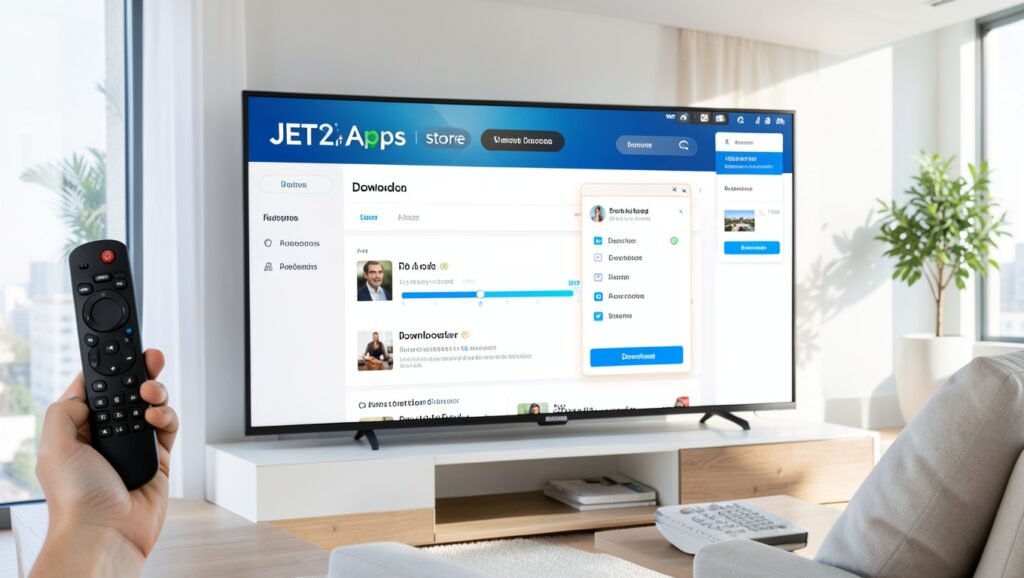
Como instalar um aplicativo pelo JET Apps usando o Downloader
O Downloader pode ser usado para instalar um aplicativo quando a atualização pela versão anterior apresenta problemas ou quando o programa ainda não está disponível no dispositivo. O procedimento começa na loja JET Apps e continua com o uso de um link de download.
Localize o Downloader no JET Apps
- Abra a loja de aplicativos JET Apps no dispositivo.
- Use a busca para procurar por downloader.
- Baixe e instale o aplicativo. Caso o Downloader já esteja disponível, abra-o diretamente.
Prepare o aplicativo para receber o link
Na primeira abertura, o Downloader poderá apresentar algumas opções iniciais e solicitar permissões para funcionar corretamente.
- Abra o Downloader e pressione OK na tela inicial.
- Conceda as permissões solicitadas pelo aplicativo.
- Quando aparecer o campo de texto, deixe-o pronto para inserir o endereço necessário.
Insira o endereço de download
Com o campo disponível, digite o link fornecido para baixar o arquivo do aplicativo desejado. Como o endereço não aparece no procedimento, é necessário utilizar o link correspondente ao arquivo que será instalado.

- Digite o link no campo exibido pelo Downloader.
- Selecione go para confirmar e iniciar o acesso ao endereço.
Inicie o download do arquivo
Depois de confirmar o link, o Downloader exibirá a página ou a opção relacionada ao arquivo. Para começar:
- Use as setas do controle para localizar a parte azul da tela.
- Clique nessa área para iniciar o download.
- Aguarde até que o arquivo seja baixado completamente.
Permita o download de fonte externa na primeira vez
Na primeira instalação, pode surgir uma mensagem com as opções configurar e cancelar. Essa etapa é necessária para autorizar o download de uma fonte externa.

- Escolha configurar.
- Na barra lateral que será exibida, habilite a opção para permitir o download da fonte externa.
- Depois da autorização, retorne à tela anterior para continuar o processo.
Instale o arquivo baixado
Quando o download terminar e a permissão estiver configurada, o arquivo poderá ser instalado pelo próprio dispositivo.
- Acesse a seção files, ou seja, os arquivos disponíveis no Downloader.
- Encontre o arquivo que acabou de ser baixado.
- Selecione o arquivo e escolha instalar.
- Se aparecer um aviso de segurança do Google, selecione instalar mesmo assim.
- Aguarde a conclusão e pressione abrir para iniciar o aplicativo.
O que fazer ao abrir o aplicativo pela primeira vez
Após a instalação, uma mensagem de aviso pode aparecer na tela durante a primeira abertura. Nesse momento, não selecione nenhuma opção.
Não pressione OK nem cancelar. Apenas aguarde alguns instantes, pois o aplicativo deverá continuar o carregamento automaticamente.
Perguntas Frequentes
- Como encontrar o Downloader no JET Apps?
Abra o JET Apps, pesquise por downloader e faça o download. Se ele já estiver instalado, basta abri-lo. - O que fazer quando aparecer “configurar”?
Selecione configurar e permita o download da fonte externa na barra lateral exibida. - Onde fica o arquivo baixado?
Depois do download, acesse a seção files do Downloader para localizar o arquivo. - Como proceder diante do aviso de segurança do Google?
Durante a instalação, selecione a opção instalar mesmo assim para continuar. - É necessário clicar em alguma opção ao abrir o aplicativo pela primeira vez?
Não. Se aparecer uma mensagem de aviso, não clique em OK nem em cancelar; aguarde o carregamento automático.
Se você procura opções para assistir TV online com canais, filmes, séries e esportes, entre em contato pelo WhatsApp para consultar as alternativas disponíveis e obter mais informações.