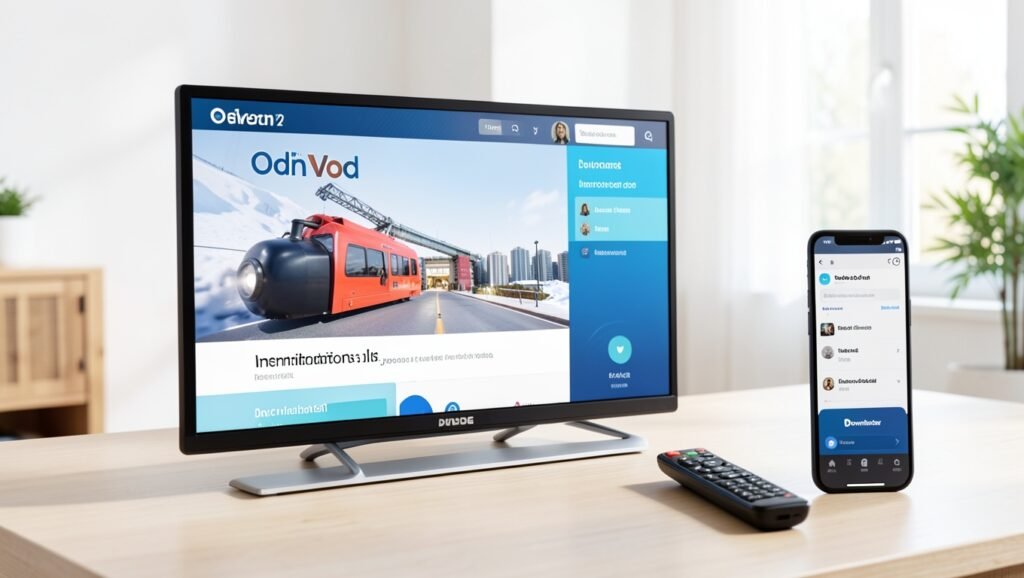
Como instalar o Odeon Vod em qualquer dispositivo BTV
O Odeon Vod pode ser instalado em diferentes versões do BTV por meio do aplicativo Downloader. Esse método é útil principalmente quando o Get Apps apresenta instabilidades, não funciona corretamente ou não disponibiliza o aplicativo desejado.
O procedimento consiste em acessar um arquivo de instalação por meio de um link direto, baixar o aplicativo e adicioná-lo à tela principal do aparelho. Antes de começar, confirme se o Downloader já está instalado no seu BTV.
O que é necessário antes da instalação
- Um dispositivo BTV conectado à internet;
- O aplicativo Downloader instalado;
- O link de download do Odeon Vod:
bit.ly/Libarodon.
Como o Get Apps pode estar comprometido, o Downloader será utilizado para localizar e baixar o arquivo do aplicativo fora da loja oficial do dispositivo.

Baixando o Odeon Vod pelo Downloader
- Abra o aplicativo Downloader no seu BTV.
- Na página inicial, deslize a tela para cima até encontrar o campo destinado à digitação.
- Digite cuidadosamente o endereço
bit.ly/Libarodon. - Confirme o endereço selecionando OK no controle remoto.
- Aguarde até que a página ou o arquivo de download seja carregado.
- Quando a tela aparecer, mova o cursor até o ícone de seta para baixo e clique nele para iniciar o download.
O Downloader funciona como uma ferramenta auxiliar para obter aplicativos que não estão acessíveis pela loja oficial do BTV.
Instalando o arquivo no BTV
Depois que o download terminar, continue o processo diretamente pela tela exibida no aparelho:

- Selecione o botão Instalar.
- Espere a instalação ser concluída.
- Quando aparecer a opção Concluir, clique nela.
- Caso surja alguma solicitação adicional nesse momento, ela pode ser ignorada.
- Volte para a tela principal do BTV.
O ícone do Odeon Vod poderá ser adicionado à tela inicial. Se ele não aparecer automaticamente, procure a opção Adicionar, normalmente localizada na parte inferior da tela, e inclua o aplicativo na lista principal.
Primeiro acesso ao Odeon Vod
Ao abrir o Odeon Vod pela primeira vez, podem surgir mensagens pop-up. Caso uma delas solicite a configuração de VPN ou apresente uma orientação semelhante, não selecione essa mensagem.
Aguarde até que o aviso desapareça ou pressione o botão Voltar no controle remoto. Depois disso, prossiga normalmente para a tela de login e informe seus dados para acessar o serviço.
Por que usar o Downloader quando o Get Apps falha?
O Get Apps é uma das formas habituais de obter aplicativos no BTV, mas instabilidades podem impedir seu funcionamento pleno. Nessa situação, o Downloader permite inserir um endereço direto para acessar o arquivo de instalação do Odeon Vod.
Esse procedimento também pode ser considerado quando o aplicativo procurado não está disponível na loja oficial. Como o download ocorre fora do Get Apps, é importante ter atenção ao endereço utilizado e considerar a estabilidade e a segurança do arquivo obtido.
Perguntas Frequentes
- O procedimento funciona em qualquer versão do BTV?
Sim. As etapas descritas podem ser usadas em qualquer versão do BTV. - O que fazer quando o Get Apps não funciona?
Abra o Downloader e informe o endereçobit.ly/Libarodonpara acessar o download do Odeon Vod. - O que fazer se aparecer uma mensagem sobre VPN?
Não clique na mensagem. Aguarde o aviso desaparecer ou use o botão “Voltar” do controle remoto. - É preciso ter o Downloader instalado?
Sim. O Downloader é necessário para acessar o endereço e baixar o arquivo do Odeon Vod. - Onde encontro o Odeon Vod depois da instalação?
Ele pode aparecer na tela principal. Se necessário, use a opção “Adicionar” para incluir o ícone.
Se você procura opções para assistir TV online com canais, filmes, séries e esportes, entre em contato pelo WhatsApp para conhecer as alternativas disponíveis e obter mais informações.