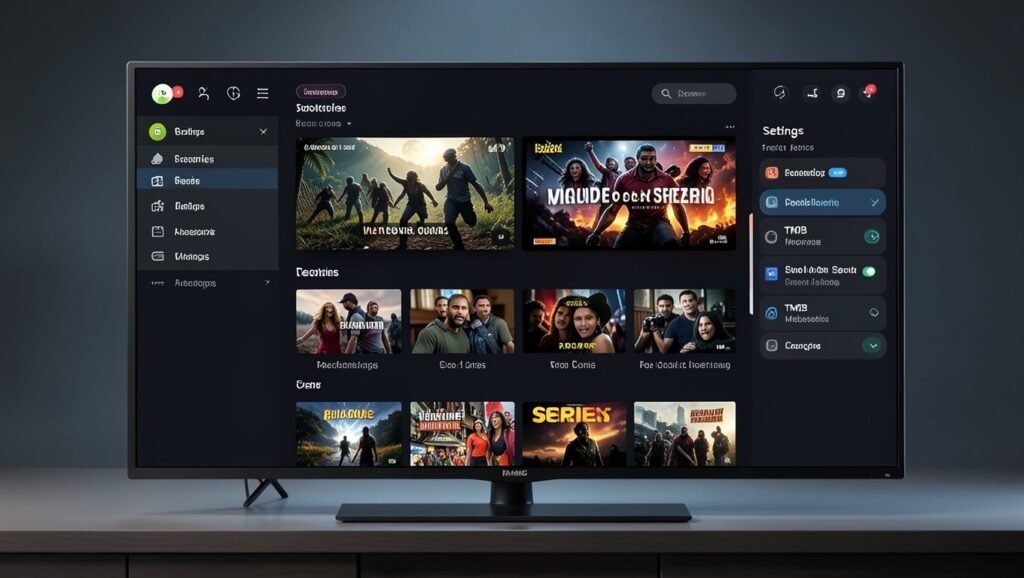
O Laser Play é um aplicativo pago voltado ao acesso de conteúdos de TV, filmes e séries por streaming. Neste guia, você aprenderá como localizar o app, fazer a instalação e ajustar as configurações iniciais para deixar a interface mais adequada ao uso.
O que é o Laser Play?
O Laser Play reúne diferentes categorias de conteúdo em uma única interface e oferece recursos avançados para streaming. O aplicativo pode ser utilizado com listas distribuídas por fornecedores que mantêm parcerias com servidores.
Nessas situações, o usuário pode não precisar comprar diretamente a licença anual do aplicativo. Dependendo do fornecedor, o pagamento é feito apenas pela lista disponibilizada. Antes de contratar qualquer serviço, é importante verificar a procedência da lista e o tipo de suporte oferecido.

Como instalar o Laser Play
A instalação pode ser feita pela loja ou pelo repositório de aplicativos utilizado no dispositivo. Siga estas etapas:
- Abra a loja ou o repositório onde você costuma procurar aplicativos.
- Selecione o ícone de lupa para acessar a busca.
- Digite laser no campo de pesquisa.
- Confira o resultado e selecione o aplicativo Laser Play.
- Toque em Instalar e aguarde a conclusão do processo.
- Quando a instalação terminar, escolha Abrir para iniciar o aplicativo.
Como o processo costuma ser rápido, o Laser Play deve aparecer entre os aplicativos instalados logo após a conclusão.

Configurações iniciais do aplicativo
Na primeira abertura, algumas alterações podem ajudar a organizar melhor a interface e a exibição das informações de filmes e séries.
Alterar o idioma para Brasil
- Entre no menu Set, que corresponde às configurações.
- Localize a opção de idioma.
- Selecione Brasil para ajustar a interface ao idioma desejado.
Ativar a opção Usar API TMDB
Dentro das configurações, procure por Usar API TMDB. Caso essa opção esteja disponível, faça o ajuste indicado no próprio menu para ativá-la.
Esse recurso permite que sinopses e outros metadados de filmes e séries sejam apresentados em português, em vez de permanecerem em inglês. A opção pode depender da versão ou da disponibilidade no aplicativo.
Quais conteúdos aparecem no Laser Play?
Depois de concluir os ajustes, a tela principal normalmente apresenta categorias para facilitar a navegação. Entre as áreas disponíveis, podem estar:
- TV ao vivo;
- Filmes;
- Séries.
Entre em cada seção para visualizar os conteúdos disponíveis na lista utilizada. A quantidade e o tipo de programação podem variar conforme a lista fornecida.
Cuidados ao usar listas de terceiros
Quando o acesso depender de uma lista fornecida por outra empresa ou fornecedor, procure confirmar a procedência do serviço antes de realizar a contratação. Também vale verificar se existe suporte para dúvidas relacionadas ao acesso e à configuração.
O Laser Play é conhecido por apresentar uma interface prática e por funcionar de maneira rápida, mas a disponibilidade dos conteúdos está relacionada à lista utilizada e ao serviço associado.
Perguntas Frequentes
- Como instalar o Laser Play?
Pesquise por laser na loja ou no repositório de aplicativos, selecione o Laser Play e toque em Instalar. - Onde ficam as configurações do Laser Play?
As opções ficam no menu Set, acessado pela tela do aplicativo. - Para que serve a opção Usar API TMDB?
Quando disponível e ajustada, ela ajuda a exibir sinopses e metadados de filmes e séries em português. - Quais categorias podem aparecer na tela inicial?
O aplicativo costuma exibir áreas como TV ao vivo, Filmes e Séries. - É necessário comprar uma licença anual?
O Laser Play é um aplicativo pago, mas alguns fornecedores podem oferecer listas sem a necessidade de adquirir diretamente a licença anual do app.
Quer conhecer opções para assistir TV online, com canais, filmes, séries e esportes? Entre em contato pelo WhatsApp para consultar as alternativas disponíveis e obter mais informações.