Como instalar o Unitv usando o Downloader
O aplicativo Downloader permite baixar e instalar o Unitv em dispositivos Android, como TV Box, Fire Stick, Google TV e Android TV. Neste tutorial, você verá desde a instalação do Downloader até o primeiro acesso e o início do período de teste do Unitv.
O que você precisa antes de começar
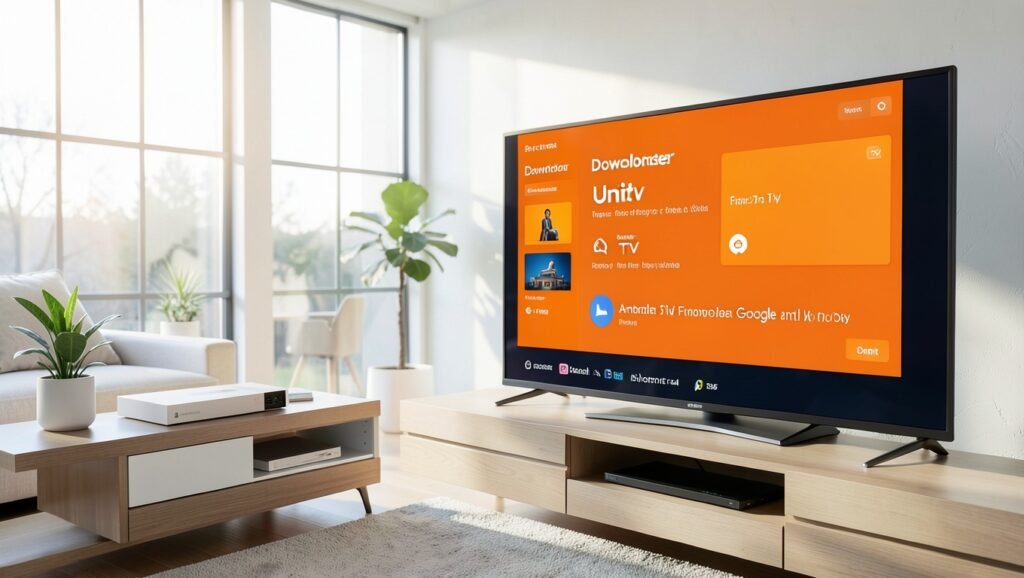
Verifique se o aparelho utilizado é compatível e se o Downloader correto está instalado. Para evitar problemas, procure especificamente pelo aplicativo de ícone laranja identificado como “Downloader by AFTVnews”. Outras versões podem não funcionar da mesma maneira.
- TV Box, Fire Stick, Google TV ou Android TV;
- Aplicativo Downloader instalado no dispositivo;
- Permissão para instalar aplicativos de fontes desconhecidas, quando solicitada pelo sistema.
Como baixar o Unitv pelo Downloader
- Abra a loja ou a área de aplicativos do seu dispositivo e pesquise por Downloader.
- Instale a versão correta do aplicativo e abra-o.
- Na primeira tela exibida, confirme a operação clicando em OK.
- No campo principal do Downloader, digite o código 12 3330.
- Pressione OK e, na tela seguinte, selecione o botão amarelo Go.
- Aguarde enquanto o arquivo do Unitv é baixado para o aparelho.
Instalação do Unitv no dispositivo Android
Quando o download for concluído, o Downloader deverá apresentar a opção de instalação. Caso o sistema bloqueie o procedimento, será necessário liberar a permissão correspondente.

- Toque em Instalar assim que o download terminar.
- Se aparecer um aviso sobre fontes desconhecidas, abra Configurações.
- Ative a autorização para que o Downloader instale aplicativos desconhecidos.
- Retorne ao aplicativo Downloader.
- Se a instalação não for retomada automaticamente, entre no menu Files, localizado no lado esquerdo da tela.
- Encontre o arquivo do Unitv que foi baixado e selecione-o.
- Confirme a instalação e aguarde a conclusão.
- Ao final, clique em Abrir para iniciar o Unitv.
Como iniciar o teste do Unitv
No primeiro acesso, o Unitv disponibiliza o início do teste diretamente no aplicativo. Siga a sequência abaixo:
- Toque em Próximo na tela inicial.
- Selecione Experimente já.
- Leia a mensagem que informa a liberação de três dias de teste grátis.
- Clique em Começar a usar para iniciar o período de teste.
Como continuar usando o Unitv depois do teste
Se quiser continuar como assinante após os três dias de teste, é necessário entrar em contato com a equipe pelo WhatsApp. Nesse contato, são enviados o usuário e a senha para acesso.

Perguntas Frequentes
- Em quais aparelhos é possível instalar o Unitv?
O procedimento é indicado para TV Box, Fire Stick, Google TV e Android TV. - Qual Downloader deve ser instalado?
Use o aplicativo de ícone laranja identificado como Downloader by AFTVnews. - Qual código deve ser informado no Downloader?
Digite o código 12 3330 no campo central do aplicativo. - O que fazer se o Android bloquear a instalação?
Acesse as configurações e permita que o Downloader instale aplicativos de fontes desconhecidas. - Quanto tempo dura o teste do Unitv?
O aplicativo informa um período de três dias de teste grátis.
Quer saber mais sobre opções para assistir TV online, incluindo canais, filmes, séries e esportes? Entre em contato pelo WhatsApp para consultar as opções disponíveis e receber atendimento.