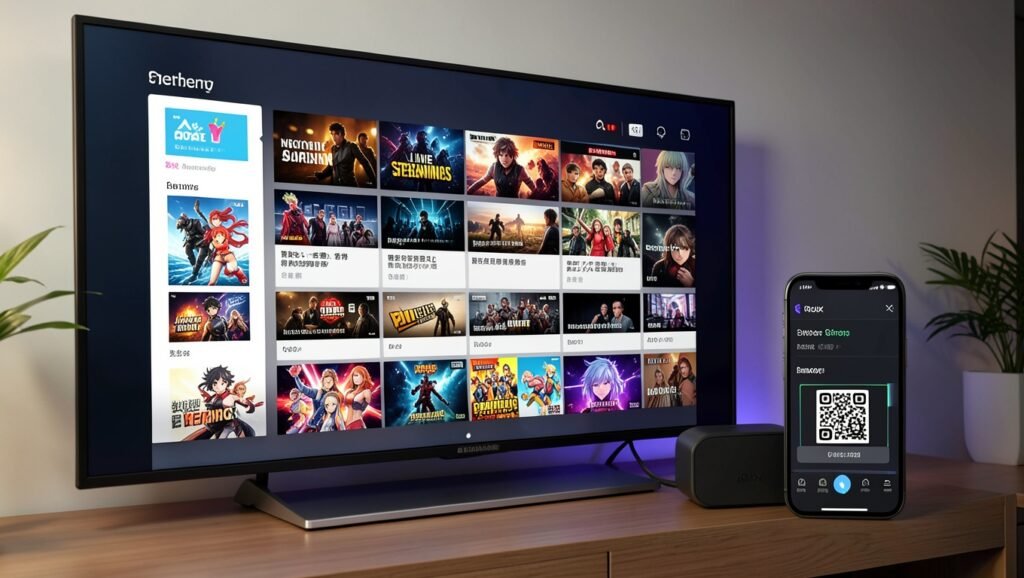
Play Sim: como instalar, configurar e usar o aplicativo de vídeo
O Play Sim é um reprodutor de vídeo compatível com diferentes dispositivos, incluindo Smart TVs Samsung, LG, Roku TV e aparelhos Android. Ele pode organizar e reproduzir canais, filmes, séries, animes e novelas quando uma playlist é adicionada ao aplicativo.
Neste guia, você verá como baixar o Play Sim, instalar o app na televisão ou no Roku, inserir uma playlist M3U e utilizar os principais recursos disponíveis.
O que é o Play Sim e como ele funciona?
O Play Sim não possui canais ou filmes integrados de forma nativa. Sua função é atuar como um player de vídeo para reproduzir a lista de conteúdos fornecida pelo usuário ou por um fornecedor de playlist.

Para liberar o acesso a canais, filmes e séries, é necessário ter um link M3U e associá-lo ao código MAC exibido pelo aplicativo. Sem essa configuração, o Play Sim permanece apenas como um reprodutor sem conteúdo carregado.
Também é importante separar os períodos de teste:

- O aplicativo oferece um período demo de 7 dias. Depois desse prazo, será necessário ter uma licença ativa para continuar utilizando o Play Sim.
- A playlist pode contar com um teste próprio, que normalmente dura entre 3 e 4 horas, conforme as condições definidas pelo fornecedor.
Como instalar o Play Sim nos dispositivos compatíveis
Instalação em Smart TV Samsung, LG e similares
- Abra a loja de aplicativos da Smart TV.
- Selecione o campo de pesquisa, normalmente identificado pelo ícone de lupa.
- Digite Play Sim usando o teclado da televisão.
- Escolha o aplicativo correto nos resultados e selecione a opção para baixar e instalar.
Como baixar o Play Sim no Roku TV ou Roku Express
O aplicativo também pode ser instalado em aparelhos Roku TV e no Roku Express. O procedimento é feito diretamente pelo menu do dispositivo:
- Na tela inicial do Roku, abra a área de pesquisa.
- Se necessário, mova o cursor lateralmente até localizar o campo de busca.
- Procure por Play Sim.
- Selecione o app encontrado e confirme o download e a instalação.
Depois que a instalação for concluída, abra o aplicativo para visualizar a tela inicial. É nessa tela que o Play Sim apresenta o código MAC e, em alguns casos, um QR Code usado para a configuração da playlist.
Como configurar uma playlist M3U no Play Sim
O aplicativo oferece três formas principais de vincular a playlist ao dispositivo. Em todas elas, você precisará do código MAC mostrado na tela do Play Sim e do link M3U fornecido para a lista de reprodução.
Configuração pelo QR Code
- Abra o Play Sim na televisão e localize o QR Code exibido na tela.
- Aponte a câmera do celular para o código.
- Acesse o site do aplicativo quando o QR Code fizer o redirecionamento.
- Informe o código MAC apresentado na TV.
- Digite também o link M3U da playlist.
- Conclua o cadastro da lista para associar os canais e demais conteúdos ao aplicativo.
Configuração pelo navegador
Também é possível realizar o procedimento usando um computador, tablet ou celular. Para isso, abra o navegador de internet e entre no site do aplicativo. Em seguida, preencha os campos solicitados com:
- O código MAC exibido pelo Play Sim;
- O link M3U da playlist que será carregada.
Após salvar os dados, feche e abra o aplicativo novamente. Quando a configuração for reconhecida, os conteúdos da playlist deverão aparecer nas categorias disponíveis.
Configuração assistida pelo WhatsApp
Existe ainda uma opção simplificada para quem prefere não preencher os dados manualmente. Tire uma foto da tela da TV mostrando o código MAC e as informações de configuração e envie a imagem pelo WhatsApp junto da mensagem: “Eu gostaria de testar o aplicativo Play Sim?”.
Com esses dados, a identificação do aplicativo e a configuração do acesso podem ser realizadas de forma assistida.
Onde encontrar os conteúdos dentro do Play Sim?
Depois que a playlist for adicionada, o conteúdo fica separado em categorias. Entre as áreas que podem aparecer estão:
- TV ao Vivo;
- Filmes;
- Séries;
- Anime.
A organização pode variar conforme a playlist carregada, mas o layout do aplicativo foi desenvolvido para facilitar a navegação entre pastas e títulos.
Principais funções disponíveis no aplicativo
Pesquisa de conteúdo
As pastas contam com uma ferramenta de pesquisa representada pelo ícone de lupa. Ela permite localizar um canal, filme, série ou outro item específico sem precisar percorrer toda a lista manualmente.
Favoritos
O Play Sim permite criar pastas com conteúdos favoritos. Dessa maneira, os títulos mais acessados ficam reunidos em um local de consulta rápida.
Continuar assistindo
Ao interromper um filme ou episódio, o aplicativo memoriza o ponto em que a reprodução foi pausada. Assim, é possível retornar ao conteúdo posteriormente sem começar novamente do início.
Atualização da playlist
O botão de recarregar ou reload serve para atualizar a lista. Esse recurso pode ser usado quando o fornecedor adiciona novos canais, filmes ou séries à playlist.
Configurações adicionais do Play Sim
A área de Lista de Reprodução é destinada aos acessos configurados por código, usuário e senha, conforme o método utilizado pelo parceiro ou fornecedor.
Já o menu representado pela engrenagem reúne ajustes do aplicativo, incluindo:
- Alteração do idioma da interface, de acordo com a preferência regional;
- Criação de uma senha para restringir o acesso a conteúdos com classificação etária acima de 18 anos.
Na parte inferior da tela, o usuário também pode consultar a versão instalada do Play Sim e verificar a data de expiração do período de teste.
Licença e período de uso
O Play Sim pode ser utilizado durante o período demo de uma semana. Quando esses 7 dias terminam, o aplicativo pode ser bloqueado caso não exista uma licença ativa.
Para continuar usando o reprodutor, há opções de licença anual ou vitalícia. Esse prazo é referente ao aplicativo e não deve ser confundido com a duração do teste da playlist, que geralmente fica entre 3 e 4 horas e depende do fornecedor.
Perguntas Frequentes
- O Play Sim já vem com canais e filmes?
Não. Ele é apenas um reprodutor e precisa de uma playlist M3U para exibir canais, filmes e séries. - Como inserir uma playlist M3U no Play Sim?
Use o código MAC mostrado na TV junto com o link M3U no site do aplicativo, pelo QR Code ou pelo navegador. - O Play Sim funciona em Roku TV?
Sim. O aplicativo pode ser pesquisado e instalado em Roku TV e Roku Express. - Qual é a duração do teste do aplicativo?
O período demo do Play Sim dura 7 dias. O teste da playlist costuma durar de 3 a 4 horas, conforme o fornecedor. - Como atualizar os conteúdos da playlist?
Abra a lista e utilize o botão de recarregar ou reload para atualizar os itens disponíveis. - É possível bloquear conteúdos para maiores de 18 anos?
Sim. Na engrenagem de configurações, é possível criar uma senha para restringir esse tipo de conteúdo.
Se você procura opções para assistir TV online com canais, filmes, séries e esportes, entre em contato pelo WhatsApp para conhecer as alternativas disponíveis, consultar um teste ou obter ajuda na configuração do Play Sim.