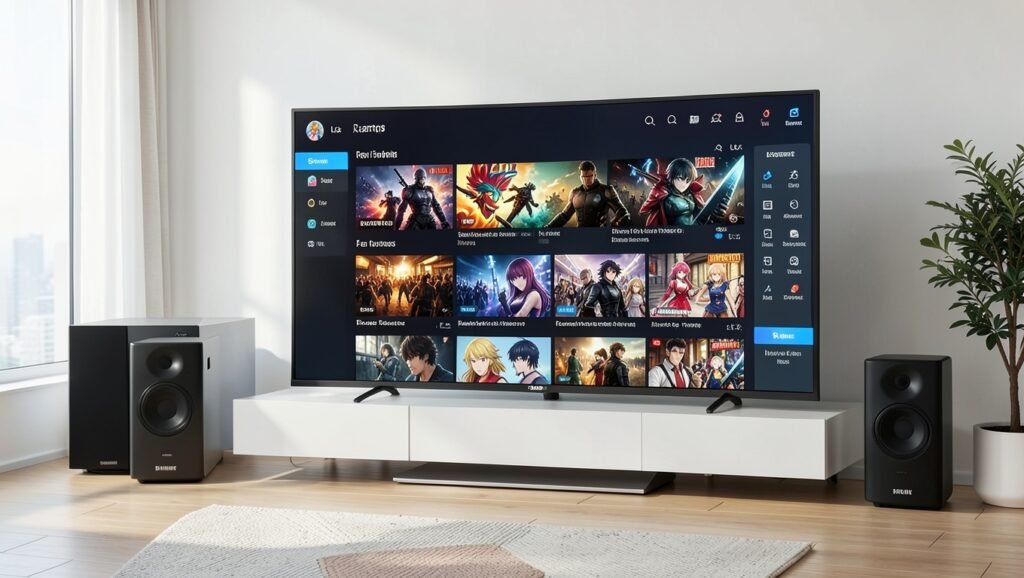
O See Play é um aplicativo para Smart TVs e dispositivos de streaming que organiza canais ao vivo, filmes, séries, animes, novelas e outros conteúdos em uma interface com recursos de busca, favoritos e acompanhamento de reprodução. Para utilizar a plataforma, é necessário instalar o aplicativo compatível e informar um código de usuário e uma senha.
Neste guia, você verá como instalar o See Play em televisores Samsung, LG, Android TV, Roku Express e Roku TV, além de conhecer as principais funções disponíveis no aplicativo e a forma de realizar o login.
Onde instalar o See Play
O aplicativo pode ser encontrado na loja de aplicativos de Smart TVs Samsung e LG, além de aparelhos com Android TV. Também há uma opção de instalação para dispositivos Roku Express e televisores Roku TV.

Instalação em Samsung, LG e Android TV
- Abra a loja de aplicativos da televisão.
- Localize a ferramenta de pesquisa, normalmente identificada pelo ícone de lupa.
- Digite See Play no campo de busca. Em alguns dispositivos, o app pode aparecer como Control See Player.
- Selecione o aplicativo nos resultados e escolha a opção para baixar e instalar.
Depois que a instalação terminar, abra o aplicativo para iniciar a configuração da playlist e visualizar a organização da interface.
Como instalar no Roku Express e Roku TV
Nos aparelhos Roku, a busca pelo aplicativo é feita diretamente na tela inicial:

- Na página principal do Roku, navegue até Pesquisar.
- Desloque o cursor para o lado e abra o campo de edição.
- Digite See Play.
- Escolha o aplicativo encontrado e confirme o download e a instalação.
Ao concluir esse processo, o See Play poderá exibir uma prévia do layout que será utilizado depois da configuração da playlist.
Como fazer login no See Play
Com o aplicativo instalado, o acesso ao catálogo depende do preenchimento dos dados solicitados na tela de entrada. Informe o código de usuário (username) e a senha (password) nos campos correspondentes.
Essas credenciais podem ser obtidas por meio de contato pelo WhatsApp. Após receber os dados, basta inseri-los no See Play para configurar o acesso ao conteúdo. Também é informado um período de teste de 4 horas, destinado a conhecer o funcionamento e o catálogo antes de escolher um plano de assinatura.
Como o conteúdo é organizado no aplicativo
Depois da configuração, a playlist é distribuída em pastas que ajudam a localizar cada tipo de conteúdo. Entre as áreas principais estão:
- Live TV: reúne os canais transmitidos ao vivo.
- MVE: concentra filmes e séries.
- Séries: apresenta uma área específica para conteúdos seriados.
A lupa de pesquisa permite procurar títulos sem precisar percorrer manualmente todas as categorias.
Recursos disponíveis no See Play
Configurações de idioma, legendas e controle adulto
O ícone de engrenagem abre as configurações do aplicativo. Nessa área, é possível alterar o idioma, ajustar legendas e definir senhas para bloquear controles relacionados ao conteúdo adulto. Outras informações de configuração do See Play também ficam disponíveis nesse menu.
Atualização da playlist
O botão de reloading pode ser utilizado para forçar uma nova atualização do aplicativo. Esse procedimento ajuda a corrigir pequenos problemas e pode fazer com que novos canais, filmes e séries apareçam depois de uma atualização da playlist.
Continuar assistindo e favoritos
Filmes e séries contam com uma área de continuar assistindo. Assim, é possível retomar um título a partir do ponto em que a reprodução foi interrompida.
O aplicativo também permite criar pastas de favoritos. Esse recurso facilita o acesso aos canais, filmes e séries que você consulta com mais frequência.
Formas de visualizar os canais
Na área de canais, o See Play oferece diferentes modos de exibição:
- Tela reduzida: permite acompanhar o conteúdo em uma janela menor.
- Tela cheia: amplia a reprodução para ocupar a tela do televisor.
- EPG: o Guia Eletrônico de Programação mostra a programação prevista para o dia na parte inferior da tela.
Alguns controles remotos com botões coloridos podem disponibilizar atalhos para funções como pesquisa, categorias, favoritos e menu principal. As pastas laterais também podem ser usadas para alterar configurações relacionadas aos canais.
O que fazer se os canais não forem atualizados
Quando a lista de canais, filmes ou séries não apresentar alterações recentes, utilize o botão de reloading para forçar a atualização da playlist. Esse recurso também pode ajudar em situações de pequenos erros de carregamento relacionados ao cache do aplicativo.
Se o problema persistir, confira se o código de usuário e a senha foram digitados corretamente e verifique se a playlist foi configurada após a instalação.
Perguntas Frequentes
- Como instalar o See Play em uma Smart TV?
Abra a loja de aplicativos da Samsung, LG ou Android TV, pesquise por “See Play” e instale o resultado encontrado. Em alguns aparelhos, ele pode aparecer como “Control See Player”. - É possível instalar o See Play no Roku?
Sim. No Roku Express ou Roku TV, acesse a opção “Pesquisar”, procure por “See Play” e faça a instalação. - O que é necessário para entrar no aplicativo?
É preciso informar um código de usuário, também chamado de username, e uma senha. - Como atualizar os canais no See Play?
Use o botão de reloading para forçar a atualização da playlist e carregar possíveis novos conteúdos. - O See Play possui favoritos e continuar assistindo?
Sim. O aplicativo oferece uma pasta de favoritos e outra área para retomar filmes e séries de onde a reprodução foi interrompida. - Onde ajustar idioma e legendas?
Essas opções ficam no menu representado pelo ícone de engrenagem, junto de outras configurações e do controle adulto.
Se você procura opções para assistir TV online com canais, filmes, séries e esportes, entre em contato pelo WhatsApp para consultar as alternativas disponíveis e obter informações sobre teste e suporte.