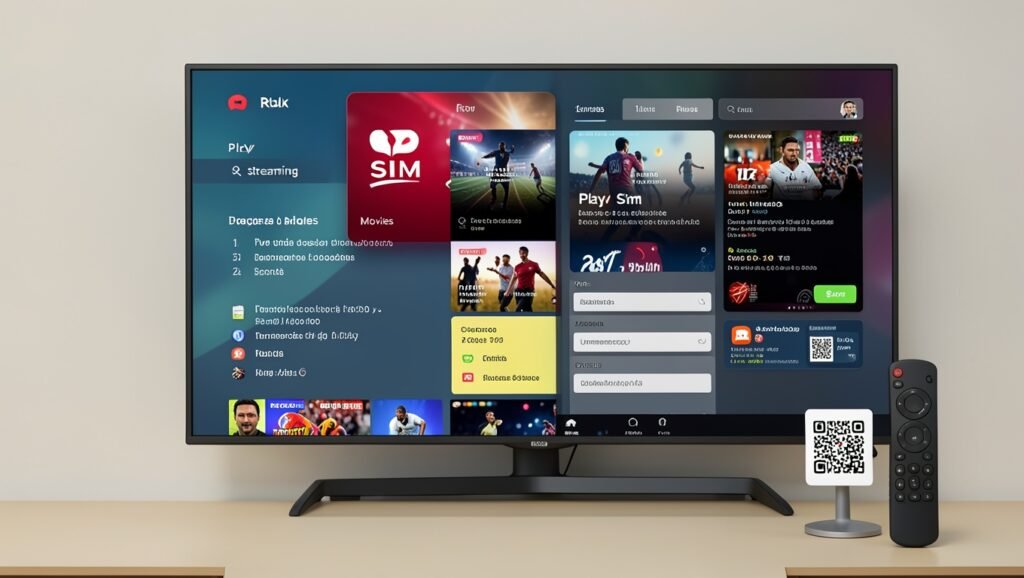
Play Sim no Roku: instalação, ativação e uso do aplicativo
O Play Sim pode ser encontrado na loja do Roku e oferece uma interface em português para acessar categorias como TV ao vivo, filmes e séries. O aplicativo também conta com uma área de lista para inserir os dados de acesso e mostra informações sobre os jogos do dia na parte inferior da tela, incluindo liga, horário e equipes.
Neste guia, você verá como localizar e instalar o Play Sim no Roku, onde inserir o código, o nome de usuário e a senha e quais opções estão disponíveis no aplicativo.
O que o Play Sim oferece no Roku
A navegação do aplicativo é dividida em abas, o que facilita encontrar cada tipo de conteúdo. Entre os recursos apresentados estão:

- TV ao vivo: reúne os canais disponíveis no serviço.
- Filmes: exibe a relação de filmes disponibilizados.
- Séries: permite consultar as séries disponíveis.
- Lista: área usada para adicionar código, usuário e senha.
- Interface em português: os menus e as opções são apresentados no idioma.
- Jogos do dia: a parte inferior da tela pode mostrar partidas, horários, ligas e equipes.
O Play Sim também recebe atualizações automáticas, incluindo as informações relacionadas aos jogos do dia.
Como baixar e instalar o Play Sim no Roku
A instalação é feita diretamente pela busca disponível no menu do Roku. Siga esta sequência:

- Pressione o botão com o ícone de casa no controle remoto para abrir a tela principal do Roku.
- Localize a opção Pesquisar no menu.
- Digite play sim no campo de busca.
- Verifique os resultados, pois podem aparecer aplicativos com nomes semelhantes.
- Selecione o aplicativo identificado pelo ícone vermelho e pelo nome Play, sim.
- Escolha Adicionar app para iniciar a instalação.
- Quando o processo terminar, abra o Play Sim.
Na primeira abertura, o aplicativo exibirá um QR code. Pressione OK no controle para prosseguir até a tela principal.
Como configurar o Play Sim e adicionar os dados de acesso
Depois de abrir o aplicativo, entre na aba Lista. É nessa área que o Play Sim solicita as informações necessárias para carregar o conteúdo: código, username e password.
Inserindo código, username e password
- Abra a aba Lista, que aparece junto das áreas de TV ao vivo e filmes/séries.
- Selecione o ícone de adicionar, representado pelo sinal de mais (+).
- Preencha o campo de código.
- Digite o nome de usuário no campo correspondente.
- Informe a senha.
- Pressione OK para confirmar os dados.
O código, o usuário e a senha não são definidos pelo aplicativo. Esses dados precisam ser fornecidos por um provedor de listas que tenha parceria com o Play Sim. Para quem ainda não possui um fornecedor, pode haver a opção de solicitar um teste de 4 horas pelo WhatsApp.
Onde encontrar canais, filmes e séries
Com os dados cadastrados, o conteúdo é organizado nas principais abas do aplicativo:
- Em TV ao vivo, ficam os canais disponíveis para assistir ao vivo.
- Na seção Filmes, são exibidos os títulos disponíveis no serviço.
- Em Séries, o usuário encontra as séries listadas.
- A área Lista concentra os dados de acesso adicionados ao aplicativo.
O Play Sim abre o conteúdo rapidamente. A reprodução contínua não precisa permanecer em execução durante a configuração ou a demonstração do aplicativo, especialmente para evitar problemas relacionados à plataforma em que o material está hospedado.
Play Sim funciona em quais aparelhos?
Além do Roku, o Play Sim também está disponível para Android TV, Samsung e LG. Nesses dispositivos, a utilização segue uma lógica semelhante: o aplicativo é instalado na plataforma compatível e, depois, o usuário adiciona o código, o nome de usuário e a senha fornecidos pelo provedor.
Problemas comuns durante a configuração
O aplicativo não aparece na busca
Confira se a pesquisa foi feita com o termo play sim. Como podem surgir aplicativos com nomes parecidos, procure especificamente pelo ícone vermelho identificado como Play, sim.
O Play Sim abre, mas não exibe canais ou filmes
Isso pode ocorrer quando a aba Lista ainda não foi configurada. Acesse o ícone de adicionar e informe corretamente o código, o username e o password recebidos do fornecedor.
Não tenho código, usuário e senha
Essas informações devem ser solicitadas ao fornecedor de listas. O aplicativo depende desses dados para carregar os conteúdos disponíveis.
O QR code aparece na primeira tela
Essa tela faz parte da abertura inicial do Play Sim. Pressione OK no controle remoto e, depois, acesse a aba Lista para continuar a configuração.
Perguntas Frequentes
- Como instalar o Play Sim no Roku?
Abra a busca do Roku, pesquise por “play sim”, escolha o aplicativo com ícone vermelho e selecione Adicionar app. - O que é necessário para usar o Play Sim?
É preciso inserir código, nome de usuário e senha na aba Lista. - Onde colocar o código, o username e o password?
Acesse a aba Lista, clique no ícone de adicionar (+) e preencha os três campos. - O Play Sim mostra informações de futebol?
Sim. A parte inferior da interface pode exibir jogos do dia, horários, ligas e equipes. - O Play Sim está disponível em outros aparelhos?
Sim. O aplicativo também está disponível para Android TV, Samsung e LG. - O Play Sim recebe atualizações automáticas?
Sim. O aplicativo atualiza automaticamente, inclusive com informações sobre os jogos do dia.
Se você procura opções para assistir TV online com canais, filmes, séries e esportes, entre em contato pelo WhatsApp para consultar as opções disponíveis, dados de teste e suporte para a configuração.