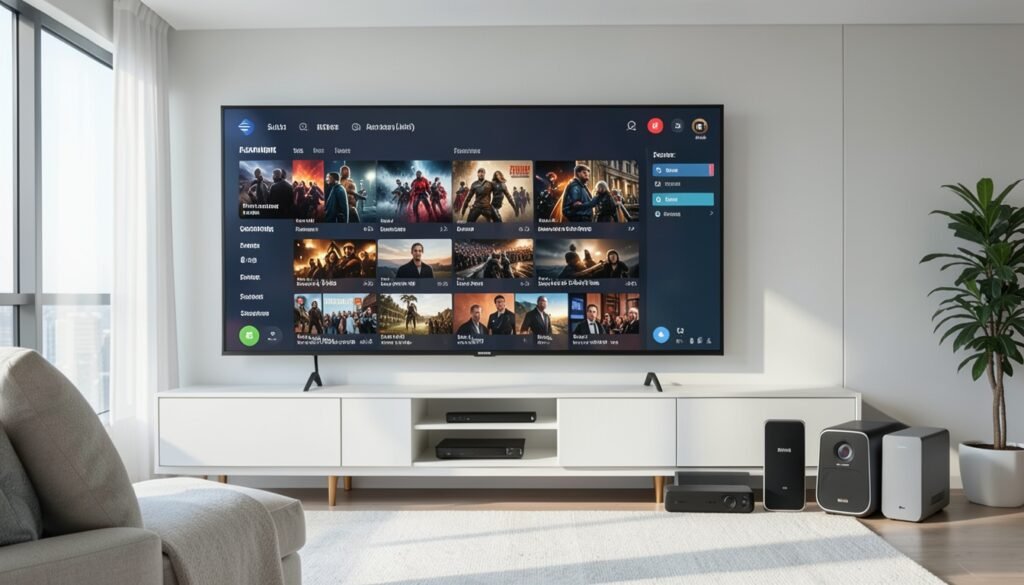
Como instalar e configurar o See Play em Smart TVs
O See Play é um aplicativo reprodutor de vídeo disponível para diferentes aparelhos, incluindo Smart TVs Samsung, Smart TVs LG, dispositivos com Android TV, Roku TV e Roku Express. Depois de instalar o app, o usuário pode acessar canais ao vivo, filmes e séries usando um username e uma password de acesso.
Neste guia, você verá onde encontrar o aplicativo, como fazer a instalação em cada plataforma e quais recursos estão disponíveis na interface do See Play, incluindo busca, favoritos, EPG, controle parental e atualização da playlist.
Onde o See Play está disponível
O aplicativo pode ser instalado nos seguintes dispositivos e sistemas:

- Smart TVs Samsung;
- Smart TVs LG;
- Android TV;
- Roku TV;
- Roku Express.
O caminho para baixar o aplicativo varia um pouco conforme o sistema da televisão ou do dispositivo de streaming.
Instalação do See Play na televisão
Como baixar o See Play em Smart TV Samsung, LG ou Android TV
- Abra a loja de aplicativos ou a loja de conteúdos disponível na sua Smart TV.
- Selecione o ícone de pesquisa, normalmente identificado por uma lupa.
- Digite See Play no campo de busca.
- Escolha o aplicativo nos resultados apresentados.
- Selecione a opção para baixar e aguarde a conclusão da instalação.
Assim que o processo terminar, o See Play ficará disponível na lista de aplicativos da televisão e poderá ser aberto normalmente.

Instalação no Roku TV ou Roku Express
Em aparelhos Roku, a pesquisa pelo aplicativo é feita diretamente na tela inicial:
- Na página principal do Roku, localize a opção Pesquisar.
- Navegue para o campo de busca utilizando o controle remoto.
- Digite See Play.
- Selecione o aplicativo quando ele aparecer nos resultados.
- Confirme o download e a instalação.
Como entrar no See Play pela primeira vez
Depois de instalado, o aplicativo pode exibir algumas imagens de apresentação da interface. Em seguida, será mostrada a tela de login.
Para acessar a plataforma, informe os dados fornecidos para a sua conta:
- Username: código de usuário;
- Password: senha de acesso.
Após preencher os campos, selecione Login. Sem essas credenciais, não é possível acessar o conteúdo configurado no aplicativo.
Conheça os recursos da interface do See Play
Canais de TV ao vivo e guia de programação
Na área de canais ao vivo, o See Play apresenta o conteúdo em um player reduzido. Essa janela pode ser ampliada para o modo de tela cheia quando necessário.
Na parte inferior da tela, fica disponível o EPG, ou Guia Eletrônico de Programação. Ele permite visualizar as informações da programação dos canais exibidos.
Em controles remotos que possuem botões coloridos, alguns atalhos podem facilitar a navegação pelas principais áreas do aplicativo, como:
- Pesquisa;
- Categorias;
- Favoritos;
- Menu principal.
As categorias e pastas ficam organizadas na lateral da tela, ajudando a localizar os canais com mais facilidade.
Filmes, séries e organização do catálogo
A seção de filmes e séries reúne funções para encontrar e organizar os títulos disponíveis. Entre os recursos apresentados estão:
- Campo de pesquisa de conteúdo;
- Pastas para salvar favoritos;
- Opção Continuar assistindo;
- Separação por gêneros;
- Organização por produtora.
A função Continuar assistindo é útil para retomar um filme ou episódio a partir do ponto em que a reprodução foi interrompida. Já as categorias podem incluir gêneros como ação, terror, suspense e comédia.
Configurações, idioma e bloqueio de conteúdo
O menu de configurações é representado pelo ícone de uma engrenagem. Nessa área, o usuário pode fazer ajustes no funcionamento do aplicativo, incluindo:
- Alteração do idioma da interface;
- Configuração de uma senha para restringir o acesso a conteúdos adultos.
O bloqueio por senha é uma alternativa para controlar o acesso a determinadas categorias dentro do aplicativo.
Como atualizar a playlist
Também existe um botão identificado como reload. Ele serve para recarregar as informações e atualizar o conteúdo quando houver alguma mudança na playlist ativa.
Se novos itens forem adicionados ou alguma alteração for feita na playlist, utilize essa opção para atualizar a exibição no See Play.
Como solicitar um acesso de teste
Para utilizar o See Play, é necessário receber credenciais de acesso. Quem deseja testar o aplicativo pode solicitar um acesso gratuito pelo WhatsApp.
A mensagem enviada pode ser:
“Eu gostaria de testar o aplicativo See Play.”
Depois da solicitação, serão fornecidos o username e a password necessários para entrar na plataforma. Com os dados em mãos, abra o aplicativo, preencha os campos de login e selecione Login.
Perguntas Frequentes
- Em quais aparelhos o See Play pode ser instalado?
O aplicativo está disponível para Smart TVs Samsung e LG, Android TV, Roku TV e Roku Express. - Como pesquisar o See Play na Smart TV?
Abra a loja de aplicativos, selecione a lupa de pesquisa, digite “See Play” e escolha a opção de download. - Quais dados são necessários para fazer login?
É preciso informar o código de usuário, chamado de username, e a senha, chamada de password. - O See Play possui guia de programação?
Sim. A área de canais ao vivo apresenta o EPG, o Guia Eletrônico de Programação. - Como atualizar os conteúdos do aplicativo?
Use o botão reload disponível na área de configurações para recarregar a playlist ativa. - É possível solicitar um teste do See Play?
Sim. A solicitação pode ser feita pelo WhatsApp, utilizando a mensagem indicada neste artigo.
Se você procura opções para assistir TV online com canais, filmes e séries, entre em contato pelo WhatsApp para conhecer as alternativas disponíveis e obter informações sobre teste e suporte.