Como configurar um usuário no IPTV Smarts Pro sem mensalidade recorrente
O IPTV Smarts Pro utiliza dados fornecidos por um serviço de IPTV para carregar listas e conteúdos no aplicativo. Para fazer a configuração, é necessário ter o app instalado e receber três informações: usuário, senha e URL do servidor.
O procedimento pode ser realizado em diferentes dispositivos, como Smart TVs LG e Samsung, Android TV, TV Box, celulares Android e iPhone. A cobrança, quando existente, está relacionada ao serviço que fornece os dados de acesso, e não ao preenchimento dos campos dentro do aplicativo.
Informações necessárias antes do login
Antes de abrir o IPTV Smarts Pro, confirme se você já possui:

- O aplicativo instalado na TV, TV Box ou celular;
- Um usuário válido;
- Uma senha de acesso;
- A URL do servidor fornecida pelo serviço contratado.
Neste exemplo, os dados são obtidos por meio da plataforma Greenplay. Após a contratação, as informações de acesso são enviadas para o e-mail indicado no cadastro.
Entenda os campos do IPTV Smarts Pro
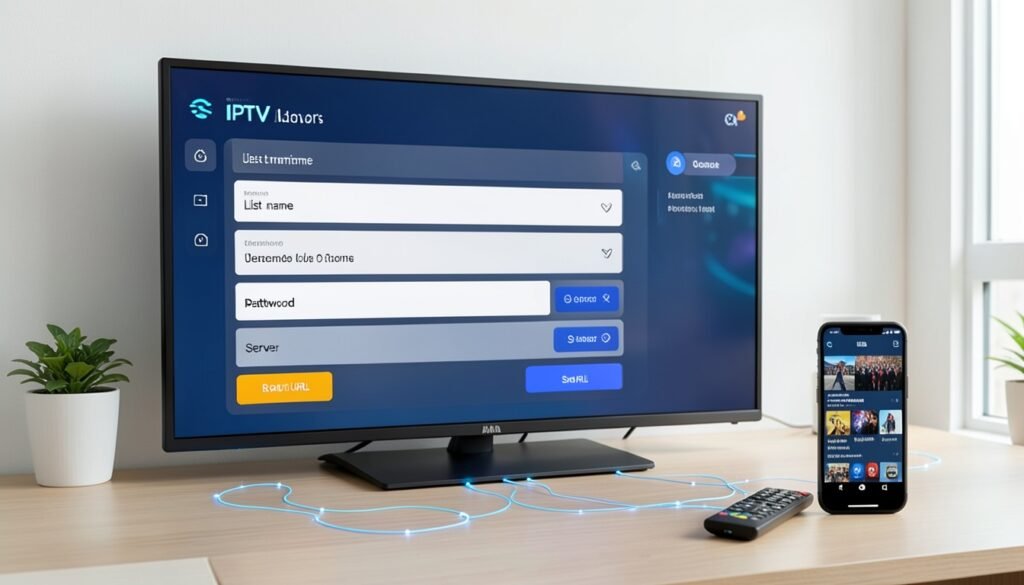
Na tela inicial de acesso, o IPTV Smarts Pro apresenta quatro campos. Cada um tem uma função específica:

- Nome para a lista: serve apenas para identificar o acesso dentro do aplicativo. Você pode usar seu nome, o nome do fornecedor ou outro rótulo de sua preferência.
- Usuário: é o login fornecido pelo serviço de IPTV.
- Senha: corresponde à senha enviada pelo fornecedor.
- URL do servidor: é o endereço usado pelo aplicativo para validar o login e carregar as listas disponíveis.
O campo “Nome para a lista” não altera o funcionamento do serviço. Já o usuário, a senha e a URL precisam ser digitados exatamente como foram recebidos.
Como adicionar um usuário no IPTV Smarts Pro
- Abra a loja de aplicativos do dispositivo e instale o IPTV Smarts Pro, caso ele ainda não esteja instalado.
- Execute o aplicativo até chegar à tela de login.
- No campo Nome para a lista, informe qualquer identificação que facilite reconhecer essa configuração.
- Digite o usuário recebido do fornecedor.
- Informe a senha correspondente ao acesso.
- Preencha a URL do servidor sem alterar letras, números, símbolos ou espaços.
- Revise os dados e selecione Add user.
- Aguarde o carregamento automático do aplicativo e a configuração das listas.
Se as credenciais estiverem corretas e o servidor estiver disponível, o IPTV Smarts Pro concluirá o cadastro e exibirá o conteúdo associado à conta.
Como funciona o acesso fornecido pela Greenplay
A Greenplay é apresentada como uma plataforma que fornece os dados necessários para configurar o IPTV Smarts Pro. Nesse modelo, o usuário recebe por e-mail o login, a senha e a URL do servidor depois de contratar o serviço.
Entre as informações divulgadas sobre esse tipo de plano estão:
- Pagamento realizado uma única vez, em vez de uma mensalidade recorrente;
- Informações sobre garantia e suporte técnico no site do fornecedor;
- Envio das credenciais para o e-mail informado durante a contratação.
Assim, o aplicativo não cria sozinho um usuário nem gera credenciais. Ele apenas utiliza os dados fornecidos pelo serviço para realizar a autenticação.
O que fazer quando o IPTV Smarts Pro não carrega
Quando o acesso não funciona depois de clicar em Add user, o primeiro passo é conferir os dados digitados. Um único caractere incorreto pode impedir o login ou evitar que as listas sejam carregadas.
- Compare o usuário com a mensagem recebida por e-mail;
- Verifique se a senha foi digitada corretamente;
- Confira principalmente a URL do servidor;
- Evite inserir espaços antes ou depois das informações;
- Se o problema continuar, procure o suporte do provedor contratado.
Cuidados com os dados de acesso
Usuário, senha e URL do servidor devem ser tratados como informações privadas. Guarde o e-mail recebido em um local seguro e evite publicar ou compartilhar esses dados em grupos, redes sociais ou páginas abertas.
Também é importante observar que valores de serviços de IPTV podem variar. Muitos usuários pagam mensalidades de R$35, R$40 ou até R$50 para receber credenciais, enquanto o plano apresentado neste procedimento é descrito como uma contratação com pagamento único. Consulte as condições, o suporte e a garantia diretamente com o fornecedor antes de contratar.
Perguntas Frequentes
- Como criar um usuário no IPTV Smarts Pro?
O aplicativo não gera o usuário. Você deve receber usuário, senha e URL do servidor de um serviço de IPTV e adicioná-los na tela de login. - O que colocar no campo “Nome para a lista”?
Você pode informar qualquer nome ou rótulo. Esse campo serve apenas para identificar a lista dentro do aplicativo. - É possível usar o IPTV Smarts Pro em quais dispositivos?
O procedimento pode ser feito em Smart TVs LG e Samsung, Android TV, TV Box, celulares Android e iPhone. - Por que a URL do servidor é importante?
Ela permite que o aplicativo se conecte ao servidor responsável pela autenticação e pelo carregamento das listas. - O que fazer se o login não funcionar?
Revise usuário, senha e URL do servidor. Se os dados estiverem corretos, entre em contato com o suporte do provedor.
Quer conhecer opções para assistir TV online com canais, filmes, séries e esportes? Entre em contato pelo WhatsApp para consultar as opções disponíveis, informações de teste e suporte.