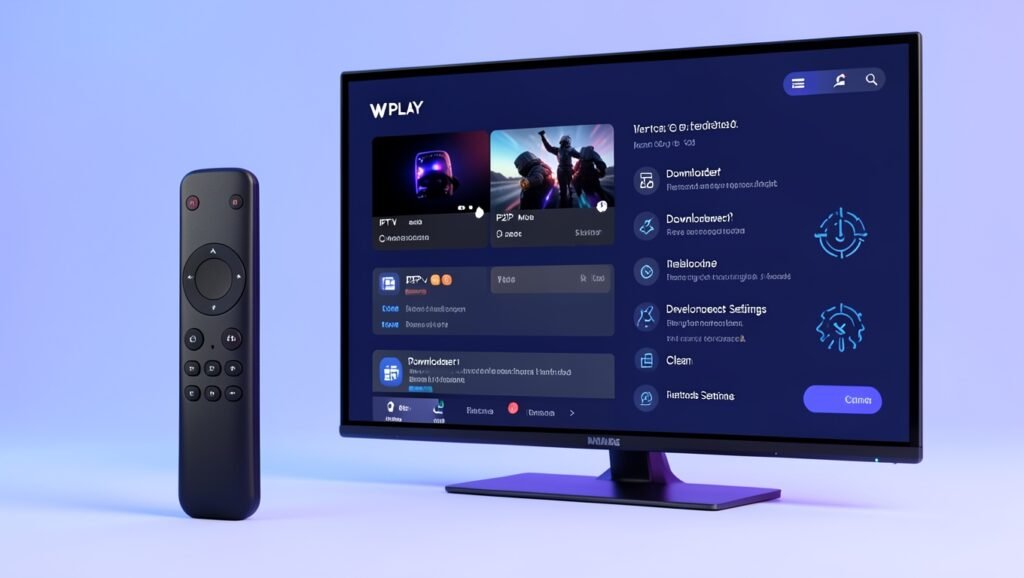
O WPLAY é um aplicativo híbrido para Fire TV Stick, pois permite alternar entre os modos IPTV e P2P. A instalação exige o uso do Downloader e a liberação da opção de instalar aplicativos desconhecidos no Fire OS. Acompanhe as etapas abaixo na ordem indicada para baixar, instalar e configurar o aplicativo.
Antes de começar a instalação
Tenha os seguintes itens preparados:
- Um Fire TV Stick com o controle remoto;
- Uma conexão com a internet;
- Alguns minutos para ajustar as configurações de desenvolvedor e concluir a instalação.
Como preparar o Fire TV Stick
Instale o Downloader pela busca do aparelho
O Downloader será utilizado para acessar o instalador do WPLAY. Para colocá-lo no Fire TV Stick:

- Na tela inicial, selecione o ícone de lupa para abrir a pesquisa.
- Digite Downloader no campo de busca.
- Escolha o aplicativo Downloader nos resultados e confirme a instalação.
- Quando o processo terminar, pressione o botão Home do controle para retornar à tela principal.
Libere a instalação de aplicativos desconhecidos
O Fire TV Stick bloqueia a instalação de arquivos APK quando essa permissão está desativada. Por isso, é necessário habilitar o Downloader nas opções apropriadas do sistema.
- Abra Configurações, representada pelo ícone de engrenagem.
- Entre em Meu Fire TV ou em uma opção equivalente.
- Acesse Informações e localize o item que identifica o aparelho, como Fire Stick.
- Selecione esse item várias vezes, até o sistema informar que as opções de desenvolvedor foram ativadas.
- Volte ao menu de configurações e abra Opções de desenvolvedor.
- Selecione Instalar aplicativos desconhecidos.
- Na lista exibida, ative a permissão para o Downloader.
Como baixar e instalar o WPLAY no Fire TV Stick
Com o Downloader instalado e autorizado, já é possível obter o instalador do aplicativo híbrido.

- Abra a área de aplicativos do Fire TV Stick, identificada pelo ícone com quadradinhos.
- Localize e inicie o Downloader.
- No campo de URL ou pesquisa do aplicativo, informe o código 9954825.
- Selecione Go para iniciar o acesso e aguarde o download ser concluído.
- Quando o Fire OS exibir a tela de instalação, escolha Instalar.
- Ao final, selecione Concluído para sair do instalador ou Reabrir para abrir o aplicativo imediatamente.
Se o sistema apresentar um erro de permissão durante essa etapa, retorne às configurações e confira se o Downloader está autorizado em Instalar aplicativos desconhecidos.
Como encontrar o aplicativo depois da instalação
Após a conclusão, o WPLAY ficará disponível na biblioteca de aplicativos do Fire TV Stick. Pressione o botão Home, abra a seção representada pelos quadradinhos e procure por WPLAY.
Em alguns casos, pode aparecer uma mensagem de erro na primeira execução. Se isso acontecer, reinicie o Fire TV Stick, desligando e ligando o aparelho novamente, e tente abrir o aplicativo mais uma vez.
Como acessar o teste no aplicativo
Na abertura do WPLAY, serão exibidos os campos de Usuário e Senha. Para utilizar a versão de teste, é necessário solicitar os dados de acesso. O período informado para esse teste é de 4 horas.
Como mudar entre IPTV e P2P no WPLAY
Uma das características do aplicativo é permitir a escolha entre dois sistemas de reprodução. A mudança é feita dentro das configurações:
- Abra o WPLAY no Fire TV Stick.
- Entre em Configurações.
- Selecione Alterar o sistema.
- Escolha IPTV ou P2P, conforme a opção que deseja utilizar.
Quando usar o modo P2P
O modo P2P pode ser uma alternativa para conexões mais limitadas. De acordo com as informações do aplicativo, ele pode funcionar com velocidades mais baixas, próximas de 3 Mbps.
Quando escolher o modo IPTV
O modo IPTV tende a precisar de uma largura de banda maior para manter a reprodução estável. Por isso, a escolha entre IPTV e P2P pode ser ajustada conforme a capacidade da conexão disponível.
Erros comuns durante a instalação
O Downloader não consegue instalar o arquivo
Verifique se a permissão para Instalar aplicativos desconhecidos foi ativada especificamente para o Downloader. Sem essa autorização, o Fire OS pode bloquear o instalador.
O WPLAY apresenta erro ao abrir pela primeira vez
Reinicie o Fire TV Stick e tente iniciar o aplicativo novamente. Falhas ocasionais na primeira abertura podem ser corrigidas dessa maneira.
O código 9954825 não funciona
O código usado no Downloader é 9954825. Caso ele deixe de funcionar, verifique se existem atualizações ou instruções mais recentes para realizar o download do aplicativo.
Perguntas Frequentes
- Como instalar o WPLAY no Fire TV Stick?
Instale o Downloader, permita aplicativos desconhecidos e use o código 9954825 para baixar o instalador. - O que fazer quando aparece erro de permissão?
Ative o Downloader em Configurações > Opções de desenvolvedor > Instalar aplicativos desconhecidos. - É possível alternar entre IPTV e P2P?
Sim. No WPLAY, acesse Configurações > Alterar o sistema e escolha o modo desejado. - Qual modo pode ser usado com uma internet mais limitada?
O modo P2P é indicado para conexões mais limitadas e pode funcionar com cerca de 3 Mbps. - Como resolver erros na primeira abertura do aplicativo?
Reinicie o Fire TV Stick e tente abrir o WPLAY novamente.
Quer saber mais sobre opções para assistir TV online, com canais, filmes, séries e esportes? Entre em contato pelo WhatsApp para solicitar informações, consultar o teste de 4 horas e verificar as opções disponíveis.